

Bạn đã từng gặp phải vấn đề iPhone không phát được nhạc chưa? Đôi khi nguyên nhân là do kết nối mạng, do lỗi ở chính bài nhạc hoặc do vấn đề về video. Tuy nhiên, tất cả những vấn đề trên đều dễ giải quyết vì điện thoại của bạn không có vấn đề gì. Vậy nếu Apple Music không phát được trên iPhone do lỗi ở thiết bị thì sao? Đó là điều chúng ta sẽ cùng tìm hiểu.
Tải xuống miễn phí Tải xuống miễn phí
Phần 1. Cách khắc phục lỗi Apple Music không phát trên iPhone bằng cách sửa lỗi iTunes.
Một trong những lý do có khả năng nhất khiến nhạc không phát được là do iTunes của bạn gặp sự cố, hoặc bài nhạc đó không có trong danh sách nhạc của iTunes. Trong trường hợp này, những cách sau đây có thể giúp ích.
Bước 1. Cập nhật iTunes của bạn lên phiên bản mới nhất nếu chưa phải là phiên bản mới nhất để có thể sử dụng tất cả các chức năng.
Bước 2. Đồng bộ lại iPhone, iPad hoặc iPod của bạn với iTunes. Nếu bạn chưa đồng bộ nhạc mình muốn với iTunes, giải pháp này có thể giúp ích.
Bước 3. Thêm nhạc vào điện thoại của bạn một lần nữa và đồng bộ hóa lại. Nếu bạn đã xóa nhạc trên điện thoại thì chắc chắn không thể phát được. Vì vậy, bạn có thể tải nhạc xuống một lần nữa và sau đó đồng bộ hóa với iTunes.
Bước 4. Cấp lại quyền cho máy tính của bạn. Nếu bạn chắc chắn rằng nhạc đã có trong iTunes nhưng vẫn không phát được, hãy thử cách này. Khởi động iTunes, nhấp vào Tài khoản > Quyền > Cấp quyền cho máy tính này hoặc Hủy cấp quyền cho máy tính này. Sau đó, bạn có thể chắc chắn rằng tất cả các tệp của mình trên iTunes đều có thể được lưu.
Bước 5. Nếu bạn đã thử tất cả các cách trên mà vẫn không hiệu quả, bạn có thể xóa sạch thư viện iTunes và các bài hát, sau đó đồng bộ hóa lại tất cả. Hơn nữa, bạn cũng có thể thử sao lưu toàn bộ dữ liệu và khôi phục iPhone về cài đặt gốc.
Phần 2. Khắc phục lỗi Apple Music không phát trên iPhone với
Nếu bạn đã thử tất cả các phương pháp trong phần một mà vẫn không hiệu quả, điều đó có nghĩa là iPhone của bạn đang gặp vấn đề. Do đó, chúng ta cần một cách an toàn và hiệu quả để khắc phục. Ở đây, chúng tôi khuyên bạn nên sử dụng iOS System Recovery, một phần mềm chuyên dụng dành cho thiết bị iOS. Nó có thể giúp sửa chữa iPhone của bạn một cách an toàn mà không làm mất dữ liệu.
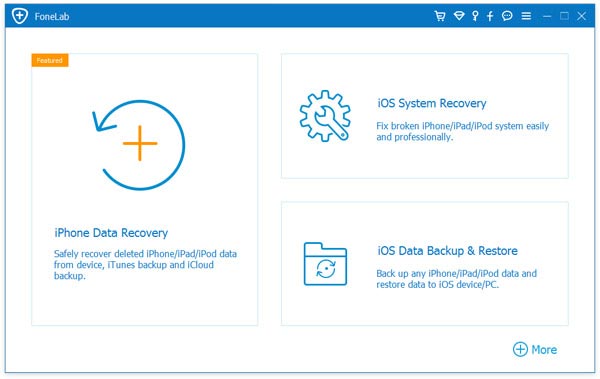
Bước 1. Khởi chạy chương trình
Tải xuống và khởi chạy chương trình trên máy tính, sau đó kết nối iPhone của bạn với máy tính. Khởi chạy chương trình và sẽ có một số chế độ để bạn lựa chọn. Ở đây, hãy nhấp vào “Khôi phục hệ thống iOS” và tiếp tục.
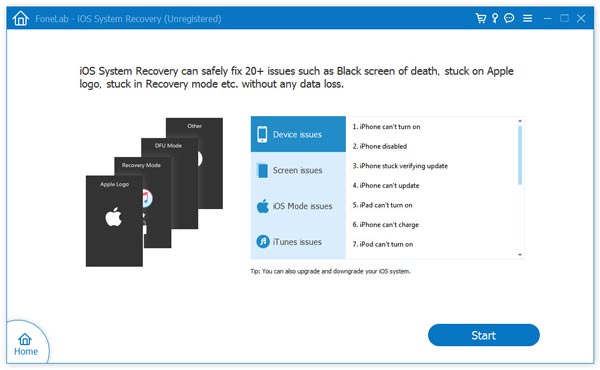
Bước 2. Tải xuống phần mềm firmware mới nhất
Chương trình sẽ tự động nhận diện thiết bị của bạn và đề xuất phiên bản firmware mới nhất để tải xuống. Việc này cần thiết để khắc phục sự cố trên iPhone của bạn, vì vậy hãy làm theo hướng dẫn và kiên nhẫn chờ đợi.
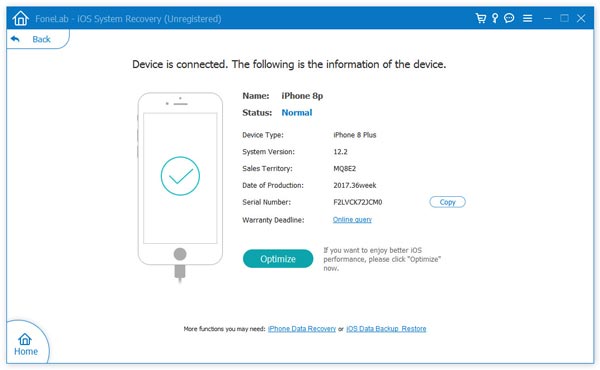
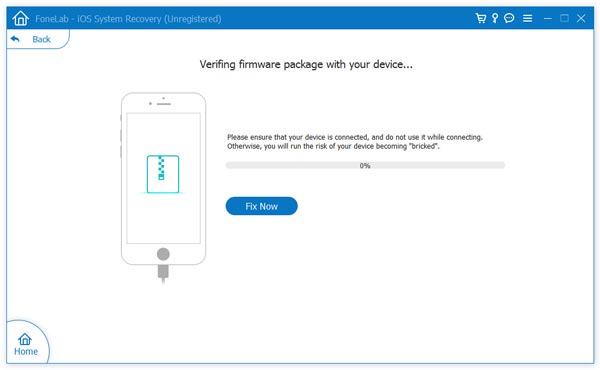
Bước 3. Sửa iPhone của bạn
Sau khi tải xuống, chương trình sẽ bắt đầu sửa chữa thiết bị của bạn. Hầu hết mọi sự cố đều có thể được khắc phục, bao gồm cả việc Apple Music không phát được.
Đoạn văn trên đã hướng dẫn chi tiết cách khắc phục lỗi Apple Music không phát được trên iPhone, tôi chắc chắn họ có thể giúp bạn. Hơn nữa, phần mềm này còn có thể làm được nhiều hơn những gì chúng tôi đã đề cập ở trên. Để biết thêm chi tiết, hãy tải xuống và dùng thử.
Tải xuống miễn phí
Tải xuống miễn phí
Bài viết này hữu ích đến mức nào?
Hãy nhấp vào ngôi sao để đánh giá!
Xếp hạng trung bình / 5. Số phiếu bầu:



