
Thông báo trên Instagram được thiết kế để giúp bạn nắm bắt các tin nhắn mới, lượt thích, bình luận và các hoạt động khác trên tài khoản của mình. Nhưng điều gì xảy ra khi một thông báo cứ mãi không biến mất, ngay cả sau khi bạn đã kiểm tra mọi thứ? Đây là một vấn đề khá phổ biến mà nhiều người dùng trên cả Android và iOS gặp phải. Bạn có thể thấy một biểu tượng màu đỏ liên tục xuất hiện hoặc một thông báo trong ứng dụng không thể xóa, ngay cả khi không có gì mới để xem. Điều này không chỉ gây mất tập trung mà còn có thể gây lo lắng không cần thiết, đặc biệt nếu bạn dựa vào thông báo để quản lý tài khoản doanh nghiệp hoặc theo dõi các tương tác trên mạng xã hội.
Có một số lý do có thể khiến thông báo Instagram bị kẹt. Đó có thể là một lỗi nhỏ của ứng dụng, lỗi trong bản cập nhật mới nhất, yêu cầu tin nhắn trực tiếp chưa được mở đúng cách, hoặc thậm chí là sự cố với bộ nhớ đệm của Instagram trên thiết bị của bạn. Đôi khi, ứng dụng cho rằng vẫn còn thông báo chưa đọc trong khi thực tế không có, và điều này có thể khiến biểu tượng hoặc cảnh báo trong ứng dụng hiển thị vô thời hạn. Trong những trường hợp hiếm hoi, các ứng dụng hoặc thiết bị của bên thứ ba được kết nối với tài khoản của bạn cũng có thể gây nhiễu quá trình đồng bộ hóa thông báo, khiến vấn đề trở nên khó hiểu hơn.
Trong hướng dẫn này, chúng ta sẽ cùng tìm hiểu tất cả các nguyên nhân phổ biến gây ra sự cố “thông báo Instagram không biến mất” và cung cấp các giải pháp từng bước rõ ràng để khắc phục. Từ việc xóa bộ nhớ cache và kiểm tra các yêu cầu tin nhắn ẩn đến việc cài đặt lại ứng dụng hoặc đặt lại cài đặt thông báo, chúng ta sẽ đề cập đến mọi phương pháp bạn có thể thử. Cho dù bạn là người dùng thông thường hay nhà sáng tạo kỹ thuật số cần trải nghiệm ứng dụng mượt mà và hiệu quả, những mẹo này sẽ giúp bạn loại bỏ các thông báo bị kẹt và lấy lại quyền kiểm soát hoàn toàn đối với các thông báo Instagram của mình. Hãy cùng đi vào các giải pháp.
Làm thế nào để khắc phục lỗi thông báo Instagram không chịu biến mất?
Tôi muốn giải quyết vấn đề thông báo sai này. Tôi đã thử một vài phương pháp để xóa các thông báo đó. Xin lưu ý rằng các giải pháp được liệt kê bên dưới có thể hoạt động hoặc không hoạt động trên ứng dụng của bạn. Vì vậy, hãy cứ thử xem!
Có nhiều nội dung bạn có thể thấy trong thông báo của Instagram (như tin nhắn trực tiếp trên Instagram và IGTV). Nếu Instagram báo bạn có tin nhắn nhưng thực tế không có, hãy khắc phục sự cố như sau:
- Kiểm tra các tin nhắn chưa đọc trong mục tin nhắn thông thường, tin nhắn yêu cầu và tin nhắn trực tiếp.
- Kiểm tra thông báo IGTV
- Cập nhật Instagram
- Gỡ cài đặt rồi cài đặt lại Instagram.
- Hủy liên kết tài khoản Facebook
Thông báo tin nhắn Instagram không biến mất.
Bạn có thể thấy một hoặc vài con số trên biểu tượng tin nhắn trực tiếp trên Instagram. Tuy nhiên, nếu bạn mở phần tin nhắn trực tiếp, bạn sẽ không thấy gì cả.
Nếu Instagram hiển thị thông báo nhưng bạn không thấy bất kỳ tin nhắn nào? Hãy làm theo hướng dẫn bên dưới.
Kiểm tra thông báo chung
Như bạn đã biết, mục tin nhắn trực tiếp trên Instagram có hai phần khác nhau. Thứ nhất là tin nhắn trực tiếp chính và tin nhắn chung (giống như tin nhắn đã lưu trữ). Tuy nhiên, nếu ai đó trong danh sách tin nhắn chung gửi cho bạn một tin nhắn, bạn sẽ thấy thông báo bên cạnh biểu tượng.
Kiểm tra các yêu cầu tin nhắn
Yêu cầu tin nhắn cũng sẽ gửi cho bạn thông báo trên thanh thông báo. Ngay cả khi bạn kiểm tra cài đặt, bạn vẫn có thể nhận được thông báo trên màn hình. Ngay cả khi đó là tin nhắn rác. Bạn sẽ thấy một tin nhắn như thế này: “Ai đó đang cố gắng gửi tin nhắn cho bạn”. Vì vậy, hãy vào phần tin nhắn trực tiếp trên Instagram và kiểm tra xem có yêu cầu tin nhắn nào không. Nhấn vào đó và mở tin nhắn. Thông báo sẽ không biến mất cho đến khi bạn đọc tin nhắn.
Kiểm tra toàn bộ tin nhắn trực tiếp

Ứng dụng theo dõi điện thoại tốt nhất
Theo dõi Facebook, WhatsApp, Instagram, Snapchat, LINE, Telegram, Tinder và các ứng dụng mạng xã hội khác mà không cần sự cho phép; Dễ dàng theo dõi vị trí GPS, tin nhắn, danh bạ, nhật ký cuộc gọi và nhiều dữ liệu khác! An toàn 100%!
Nếu ai đó gửi cho bạn tin nhắn trực tiếp trên Instagram, và họ vô hiệu hóa tài khoản của mình, tin nhắn đó cũng sẽ biến mất. Tuy nhiên, nếu họ quay lại Instagram, tin nhắn sẽ hiện lại. Vì vậy, bạn sẽ thấy thông báo trên biểu tượng tin nhắn trực tiếp của Instagram.
Để khắc phục điều này, bạn cần cuộn xuống toàn bộ tin nhắn cho đến khi thấy tin nhắn chưa đọc. Sau khi mở tin nhắn đó, thông báo sẽ biến mất.
Thông báo IGTV không biến mất
Trong trường hợp của tôi, nghi phạm chính là IGTV. Instagram đã ra mắt ứng dụng video dọc này vào năm 2018. Khi người dùng mà bạn theo dõi tải video lên IGTV, bạn sẽ nhận được thông báo. Vì ứng dụng này còn khá mới, nhiều người dùng Instagram không biết về các thông báo liên quan đến ứng dụng này.
Nếu bạn cũng gặp vấn đề tương tự:
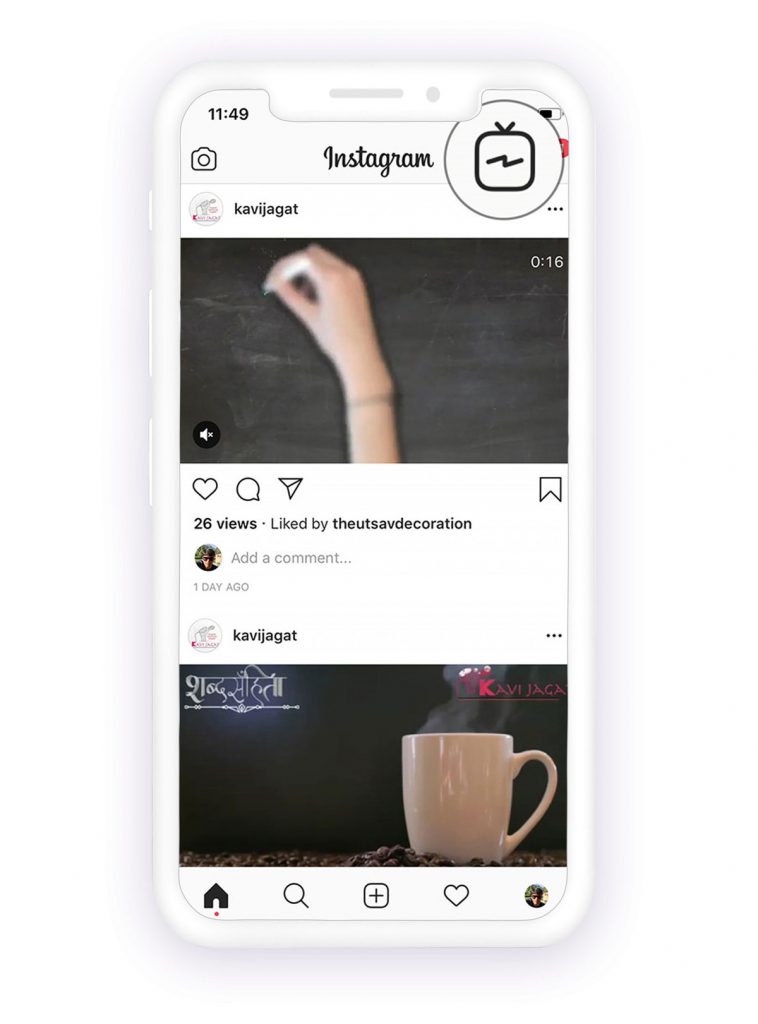
- Nhấp vào biểu tượng IGTV ở góc trên bên phải màn hình iPhone của bạn.
- Hãy kiểm tra video mà những người theo dõi bạn đã chia sẻ. Sau khi xem video, hãy kiểm tra Instagram trên màn hình chính. Thông báo giả mạo có thể đã biến mất.
Phương pháp này đã hiệu quả trên iPhone của tôi, và tôi hy vọng nó cũng sẽ hiệu quả trên điện thoại của bạn. Nếu không được, cứ thử lại nhé.
Đọc thêm: Cách tải xuống video, ảnh, IGTV và Reels từ Instagram
Hủy liên kết tài khoản Facebook của bạn để loại bỏ thông báo.
Nghe có vẻ hơi điên rồ, nhưng việc hủy liên kết tài khoản Facebook của bạn với Instagram có thể loại bỏ các thông báo sai. Cách thực hiện như sau:
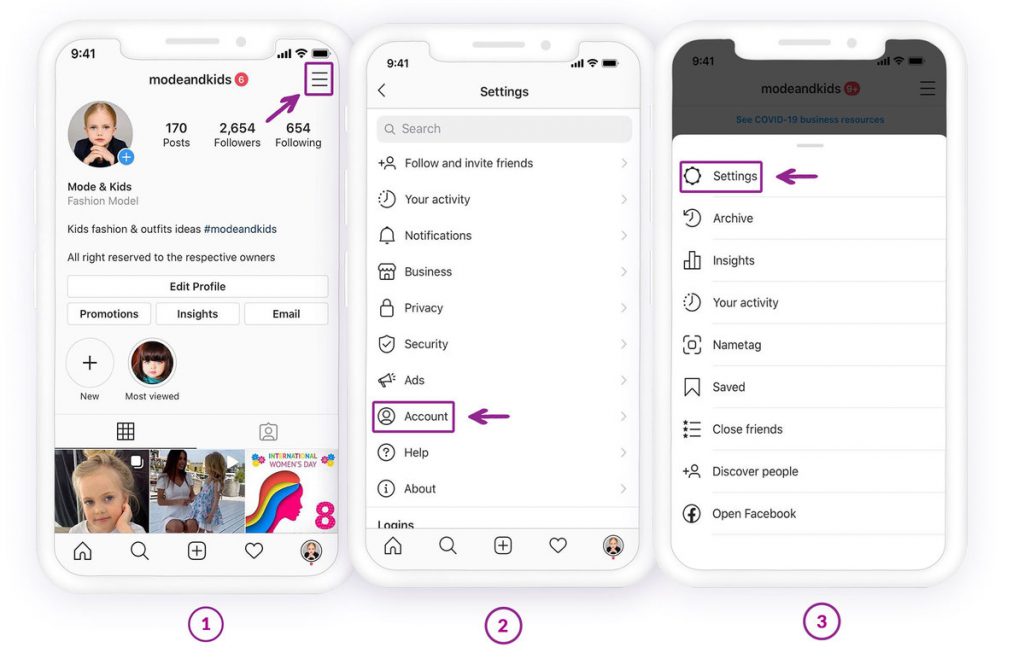
- Mở ứng dụng Instagram và truy cập trang cá nhân của bạn bằng cách chạm vào biểu tượng ở góc dưới bên phải.
- Tiếp theo, chạm vào biểu tượng ba đường ngang ở góc trên bên phải.
- Giờ bạn sẽ thấy một cửa sổ bật lên ở góc phải. Chạm vào Cài đặt.
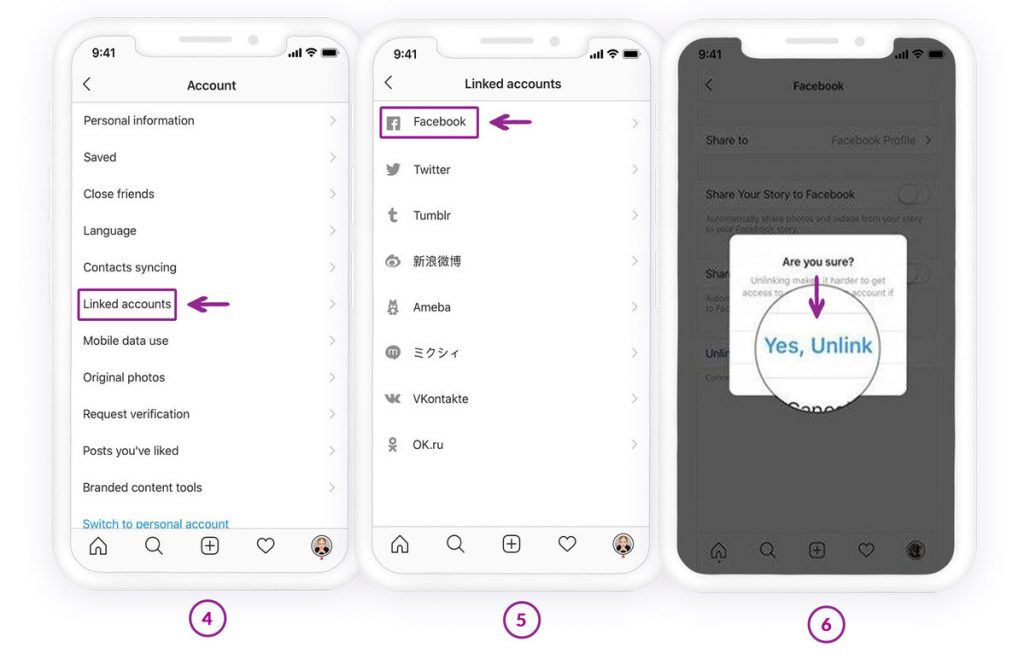
- Cuộn xuống và nhấp vào Tài khoản được liên kết trong phần “Quyền riêng tư và bảo mật”.
- Nhấn vào Facebook và hủy liên kết tài khoản của bạn với Instagram.
- Một cửa sổ bật lên hiện ra, yêu cầu bạn xác nhận hành động của mình. Nhấn vào Có, Hủy liên kết.
- Tài khoản Facebook của bạn hiện đã được hủy liên kết với Instagram. Bây giờ hãy quay lại trang chủ Instagram và kiểm tra tất cả tin nhắn trực tiếp (DM) và story của bạn. Sau đó, làm mới trang tin tức, và thông báo giả mạo của Instagram sẽ biến mất.
Cập nhật ứng dụng Instagram
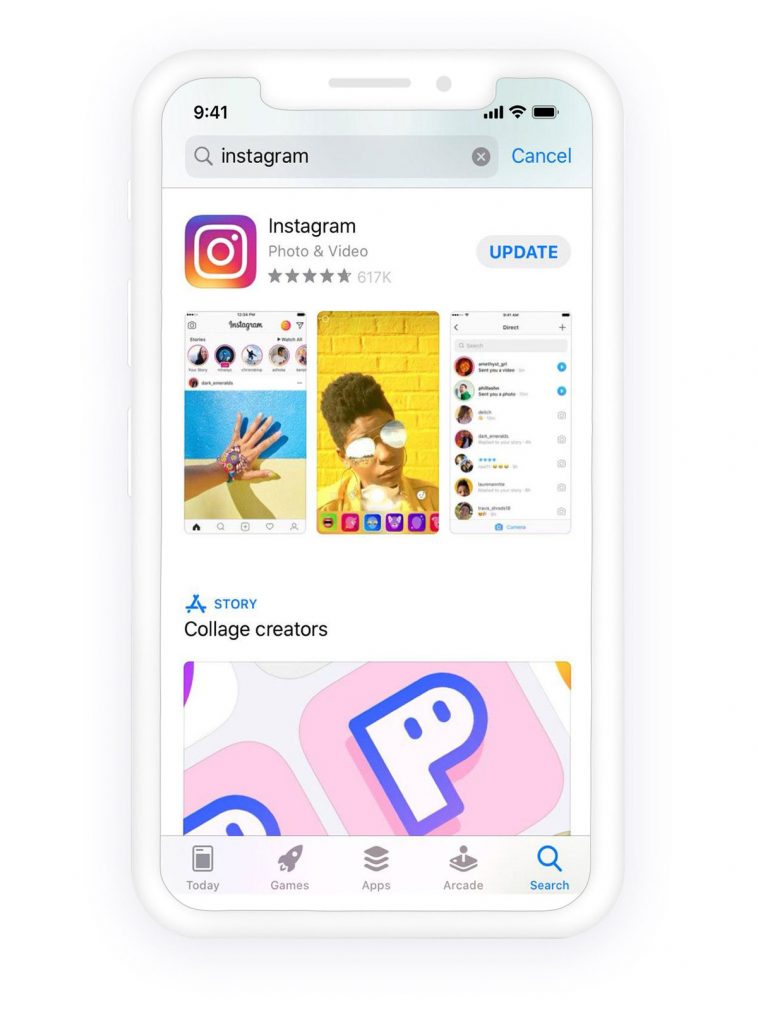
Việc cập nhật ứng dụng có thể gây ra sự cố này. Giải pháp duy nhất là cập nhật ứng dụng Instagram của bạn.
- Mở App Store và nhấn vào Cập nhật ở menu dưới cùng.
- Tìm Instagram trong danh sách cập nhật và nhấn vào nút Cập nhật bên cạnh.
Gỡ cài đặt ứng dụng Instagram
Phương án cuối cùng là bạn có thể xóa ứng dụng khỏi iPhone rồi cài đặt lại.
- Nhấn giữ ứng dụng Instagram trên màn hình chính, biểu tượng xóa (x) sẽ xuất hiện ở góc trên bên trái của ứng dụng.
- Nhấn vào nút Xóa, và bạn sẽ được yêu cầu xác nhận hành động của mình. Nhấn vào nút Xóa một lần nữa.
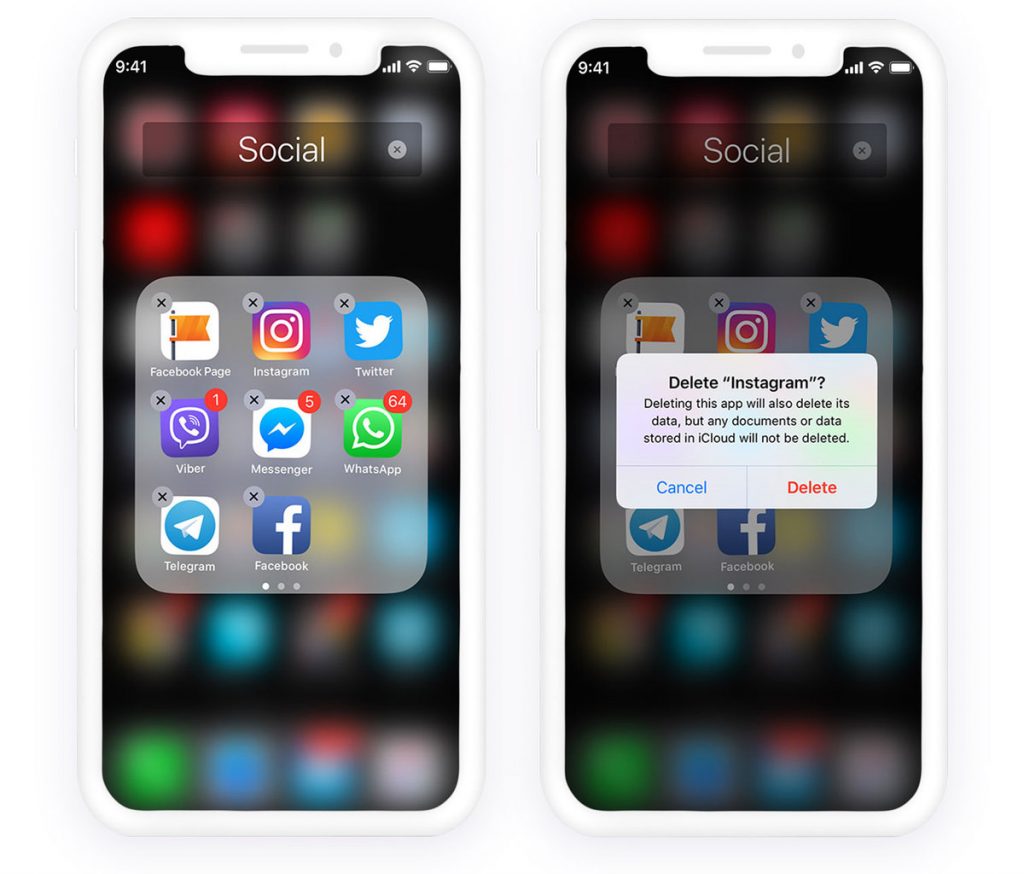
Ứng dụng Instagram sẽ bị gỡ cài đặt khỏi điện thoại của bạn. Bạn có thể cài đặt lại ứng dụng từ App Store.
Phần kết luận
Khắc phục thông báo Instagram cứ liên tục hiện lên là điều quan trọng để ứng dụng hoạt động trơn tru và tránh bị làm phiền liên tục. Thông báo dai dẳng này thường xuất phát từ các vấn đề đồng bộ hóa, tin nhắn chưa đọc bị kẹt trong hệ thống, lỗi dữ liệu bộ nhớ đệm hoặc xung đột quyền truy cập trong ứng dụng. Bằng cách thực hiện các bước đơn giản—chẳng hạn như xóa bộ nhớ đệm của ứng dụng, kiểm tra yêu cầu tin nhắn, xem lại các tab hoạt động, cập nhật ứng dụng, điều chỉnh cài đặt thông báo hoặc thậm chí đăng xuất và đăng nhập lại—bạn thường có thể xác định được nguyên nhân và loại bỏ cảnh báo dai dẳng.
Trong một số trường hợp, sự cố có thể do độ trễ máy chủ Instagram hoặc lỗi phát sinh trong bản cập nhật gần đây. Việc cập nhật ứng dụng và cấp quyền thông báo chính xác sẽ đảm bảo hiệu suất ổn định hơn về lâu dài. Nếu các cách khắc phục thông thường không hiệu quả, việc cài đặt lại ứng dụng hoặc khởi động lại thiết bị thường giải quyết được các xung đột phần mềm phức tạp hơn.
Mặc dù thông báo bị kẹt có thể gây khó chịu, nhưng nhìn chung rất dễ khắc phục bằng một vài thao tác khắc phục sự cố. Sau khi vấn đề được giải quyết, Instagram sẽ trở lại bình thường, cho phép bạn tận hưởng các tin nhắn, thông báo và cập nhật mà không bị gián đoạn không cần thiết — đảm bảo trải nghiệm mạng xã hội mượt mà và liền mạch hơn.
Bài viết này hữu ích đến mức nào?
Hãy nhấp vào ngôi sao để đánh giá!
Xếp hạng trung bình / 5. Số phiếu bầu:



![Cách đăng lại bài viết trên Instagram [2023]](https://www.getappsolution.com/images/repost-a-post-on-instagram-390x220.jpeg)