
Với hơn 2,8 tỷ người dùng hoạt động hàng tháng, Facebook vẫn là nền tảng mạng xã hội lớn nhất thế giới và là không gian quan trọng nơi mọi người chia sẻ những khoảnh khắc thường nhật, những cột mốc trong cuộc sống và những kỷ niệm cá nhân. Qua nhiều năm, hầu hết người dùng tích lũy hàng trăm—đôi khi hàng nghìn—bức ảnh trên trang cá nhân của họ, từ ảnh chụp kỳ nghỉ đến ảnh tự sướng cũ và ảnh được bạn bè gắn thẻ.
Tuy nhiên, khi sự hiện diện trực tuyến của bạn ngày càng phát triển, bạn có thể nhận thấy không phải bức ảnh nào cũng là thứ bạn muốn hiển thị công khai mãi mãi. Có thể đó là ảnh đại diện cũ bạn không còn thích, một kỷ niệm cá nhân bạn muốn giữ kín, hoặc một bức ảnh từ các mối quan hệ trong quá khứ mà bạn không muốn xuất hiện trên trang cá nhân của mình nữa. May mắn thay, Facebook cung cấp các công cụ đơn giản cho phép bạn ẩn ảnh mà không cần xóa chúng.
Ẩn ảnh trên Facebook là một cách thiết thực để kiểm soát hình ảnh cá nhân và bảo vệ quyền riêng tư của bạn. Khi một bức ảnh được ẩn, nó sẽ bị xóa khỏi dòng thời gian trang cá nhân của bạn và trở nên vô hình đối với bạn bè, người theo dõi hoặc bất kỳ ai đang xem trang của bạn. Chỉ bạn mới có thể xem được nó. Và vì ảnh không bị xóa, bạn có thể bỏ ẩn nó bất cứ lúc nào nếu bạn quyết định công khai lại. Tính năng này giúp người dùng kiểm soát tốt hơn khi sắp xếp hồ sơ của mình, đảm bảo rằng chỉ những ảnh bạn muốn người khác xem mới hiển thị. Cho dù bạn đang cập nhật danh tính trực tuyến, dọn dẹp dòng thời gian hay bảo vệ những khoảnh khắc riêng tư, việc ẩn ảnh trên Facebook là một cách hiệu quả để quản lý dấu ấn kỹ thuật số của bạn.
Một số lý do phổ biến khiến mọi người ẩn ảnh trên Facebook bao gồm:
- Một bức ảnh gây xấu hổ hoặc không đẹp mắt mà bạn đã từng đăng trước đây.
- Ảnh đại diện cũ bạn muốn xóa nhưng không muốn gỡ bỏ.
- Những bức ảnh ghi lại các mối quan hệ trong quá khứ sau khi chia tay.
- Những bức ảnh gia đình bạn muốn lưu trữ nhưng không muốn chia sẻ công khai.
- Ảnh cá nhân chỉ dành cho bạn xem, ví dụ như những bức ảnh thời thơ ấu.
- Những bức ảnh bạn chỉ định chia sẻ tạm thời, ví dụ như tại một bữa tiệc của bạn bè.
- Bất kỳ bức ảnh nào bạn đăng tải rồi sau đó hối hận vì đã công khai.
Tính năng ẩn ảnh giúp bạn duy trì hình ảnh cá nhân trên mạng xã hội. Bạn có thể xóa ngay lập tức bất kỳ bức ảnh nào không mong muốn khỏi tầm nhìn công chúng. Ảnh đã ẩn cũng được lưu trữ an toàn nếu bạn muốn hiển thị lại chúng sau này.
Ẩn ảnh đi thì tốt hơn là xóa chúng trong trường hợp bạn đổi ý. Và việc này rất dễ thực hiện trên cả máy tính và điện thoại di động. Vì vậy, nếu bạn có một số ảnh trên Facebook muốn tạm thời ẩn đi, ẩn ảnh là lựa chọn tốt nhất thay vì xóa.
Bạn muốn biết cách ẩn những bức ảnh không mong muốn trên Facebook? Dưới đây là 3 phương pháp nhanh chóng và an toàn để làm điều đó. Giữ bài đăng của bạn riêng tư chỉ với một vài bước đơn giản.
Đến cuối bài viết này:
- Bạn biết định nghĩa về việc ẩn, xóa và lưu trữ bài đăng trên Facebook rồi đấy.
- Bạn có thể ẩn ảnh của mình bằng 3 phương pháp khác nhau.
- Bạn sẽ học cách thực hiện thao tác tương tự trên trình duyệt máy tính để bàn.
- Và bạn sẽ nhận ra những bức ảnh nào bạn không bao giờ có thể giấu kín khỏi người khác.
Bạn có thể ẩn ảnh của mình bằng 3 phương pháp khác nhau. Bạn sẽ học cách thực hiện điều tương tự trên trình duyệt máy tính để bàn.
Hãy hiểu rõ sự khác biệt: Ẩn giấu, Xóa bỏ và Lưu trữ!
Ba Facebook Các tính năng ẩn, xóa và lưu trữ bài đăng có nhiều điểm trùng lặp. Tất cả đều xóa ảnh mục tiêu khỏi dòng thời gian của bạn—nhưng theo những cách cụ thể. Dưới đây là những điều cần biết về từng tính năng.
Ẩn bài đăng trên Facebook
Ẩn ảnh trên Facebook sẽ khiến ảnh đó không hiển thị trên dòng thời gian của bạn. Bạn có thể tìm thấy các bài đăng đã ẩn trong Nhật ký hoạt động > Mục Ẩn khỏi dòng thời gian và bỏ ẩn chúng. Tuy nhiên, tính năng này chỉ hoạt động với nội dung đã được đặt ở chế độ riêng tư. Vì vậy, bạn cần đặt đối tượng xem là 'Chỉ mình tôi' trước khi ẩn ảnh.

Ứng dụng theo dõi điện thoại tốt nhất
Theo dõi Facebook, WhatsApp, Instagram, Snapchat, LINE, Telegram, Tinder và các ứng dụng mạng xã hội khác mà không cần sự cho phép; Dễ dàng theo dõi vị trí GPS, tin nhắn, danh bạ, nhật ký cuộc gọi và nhiều dữ liệu khác! An toàn 100%!
Xóa ảnh
Khi bạn xóa ảnh trên Facebook, ảnh đó sẽ được chuyển vào thùng rác. Nội dung đã xóa sẽ được lưu trữ trong tối đa 30 ngày, và bạn có thể khôi phục lại trước khi ứng dụng xóa vĩnh viễn.
Lưu trữ ảnh
Tính năng lưu trữ tương tự như của Instagram. Nó sẽ gửi ảnh của bạn vào một thư mục ẩn mà chỉ bạn mới có thể xem. Bạn luôn có thể bỏ lưu trữ nội dung mình muốn, khiến chúng xuất hiện trở lại trên trang cá nhân của bạn.
3 cách nhanh để ẩn ảnh trên Facebook
Facebook cung cấp nhiều cách để ẩn ảnh trên dòng thời gian của bạn. Bạn có thể chọn đối tượng xem, quản lý nội dung hoặc lưu trữ ảnh để giữ chúng riêng tư và không hiển thị công khai. Xem bên dưới.
Thay đổi cài đặt quyền riêng tư (Bộ chọn đối tượng)
- Chọn ảnh bạn muốn ẩn.
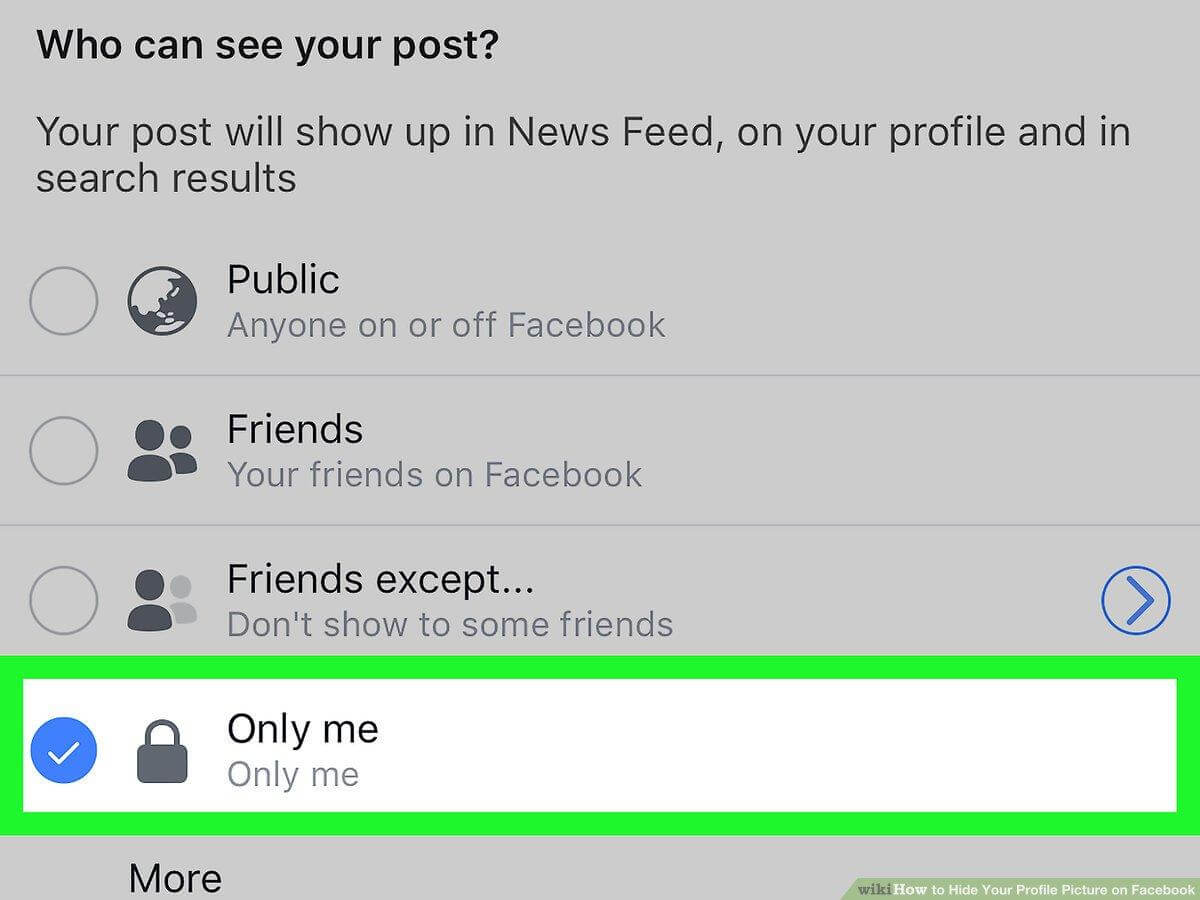
- Nhấn vào ba dấu chấm ở góc trên bên phải. Chọn 'Chỉnh sửa quyền riêng tư'. Nhấn 'Xem thêm'.
- Chọn 'Chỉ mình tôi'.
Cài đặt này ngăn người khác xem ảnh bạn đã chọn. Nhưng nó không ẩn ảnh khỏi bạn. Vì vậy, bạn vẫn sẽ thấy ảnh đó trên dòng thời gian của mình. Sử dụng các phương pháp sau nếu bạn muốn làm cho ảnh biến mất.
Quản lý bài đăng
- Nhấn vào ba dấu chấm trên trang cá nhân Facebook của bạn, bên cạnh mục 'Chỉnh sửa trang cá nhân'.
- Chọn Quản lý bài viết.
- Nhấn vào bài viết bạn muốn ẩn.
- Chọn biểu tượng dấu X ở cuối màn hình.
- Xác nhận tin nhắn để ẩn ảnh.
Lưu ý: Chức năng ẩn ảnh trên Facebook chỉ áp dụng cho bài đăng riêng tư. Vì vậy, hãy đảm bảo bạn đã thiết lập đối tượng xem là "Chỉ mình tôi" trước đó. Nếu không, ứng dụng sẽ hiển thị thông báo "Bạn chỉ có thể ẩn một số ảnh nhất định."
Lưu trữ ảnh
- Tìm bài đăng bạn muốn hiển thị trên dòng thời gian của mình.
- Nhấn vào ba dấu chấm bên cạnh.
- Chọn 'Chuyển vào kho lưu trữ'.
Tính năng này xóa bài đăng khỏi dòng thời gian của bạn mà không chuyển vào thùng rác. Bạn có thể xem lại hình ảnh đã lưu trữ bằng cách chạm vào ba dấu chấm trên hồ sơ của mình (bên cạnh Chỉnh sửa hồ sơ). Bạn cũng có tùy chọn làm cho nội dung đã lưu trữ xuất hiện lại trên dòng thời gian của mình. Tất cả những gì bạn cần làm là chạm vào ba dấu chấm bên cạnh mỗi bài đăng và chọn 'Khôi phục vào hồ sơ'.
Ẩn ảnh trên Facebook bằng trình duyệt web hoặc máy tính để bàn
- Hãy làm theo các bước sau nếu bạn đang sử dụng máy tính để bàn hoặc máy tính xách tay, hoặc muốn ẩn nội dung khi sử dụng trình duyệt:
- Vào trang cá nhân của bạn.
- Nhấp chuột vào các ảnh trên thanh điều hướng.
- Tìm hình ảnh bạn muốn ẩn và mở nó ra.
- Nhấp vào ba dấu chấm ở góc trên bên phải.
- Chọn 'Chỉnh sửa đối tượng'.
- Đặt chế độ thành 'Chỉ mình tôi'.
Cách ẩn ảnh trên Facebook dưới dạng album
Bạn có thể ẩn nhiều hình ảnh trên Facebook cùng một lúc. Để làm vậy, bạn cần tạo một album chứa tất cả các ảnh mà bạn muốn giữ kín khỏi dòng thời gian của mình. Sau đó, hãy làm theo các bước sau:
- Vào trang cá nhân của bạn > ảnh > album.
- Mở album và nhấn vào ba dấu chấm ở góc trên cùng.
- Chọn 'Chỉnh sửa'.
- Nhấn vào Chỉnh sửa quyền riêng tư.
- Đặt chế độ thành 'Chỉ mình tôi'.
Trên thiết bị máy tính để bàn hoặc trình duyệt:
- Vào trang cá nhân của bạn > ảnh > album.
- Nhấp vào ba dấu chấm trên ảnh bìa album.
- Chọn Chỉnh sửa Album.
- Đặt chế độ riêng tư thành 'Chỉ mình tôi'.
Điều gì xảy ra khi bạn ẩn một bức ảnh trên Facebook?
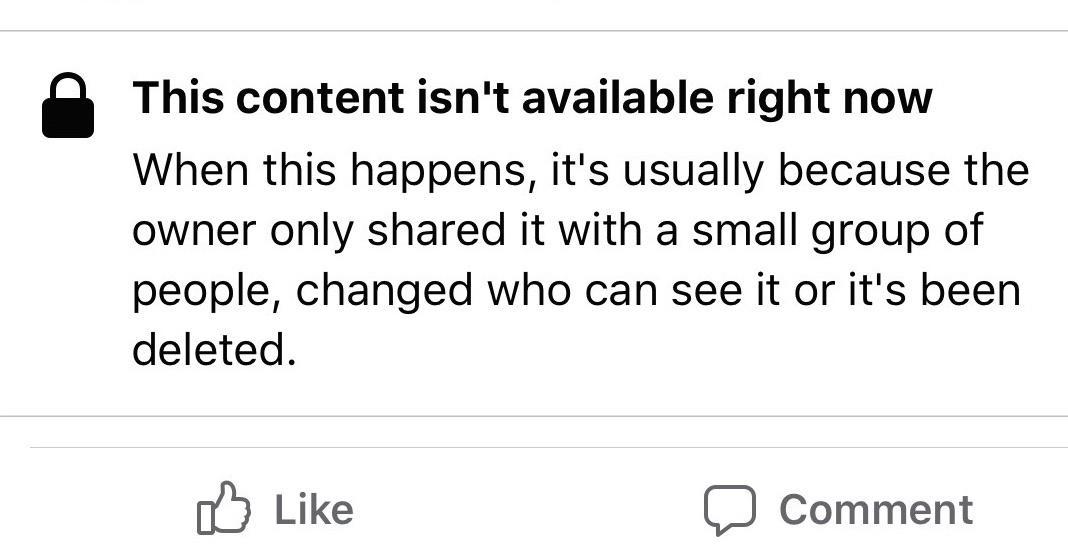
Khi bạn sử dụng công cụ chọn đối tượng để đặt ảnh ở chế độ riêng tư, bạn sẽ ẩn ảnh đó khỏi những người dùng/bạn bè khác. Nhưng họ vẫn sẽ thấy một tin nhắn trên dòng thời gian của bạn có nội dung: “ Nội dung này hiện không khả dụng. Khi điều này xảy ra, thường là do chủ sở hữu chỉ chia sẻ bài đăng với một nhóm nhỏ người, đã thay đổi người có thể xem bài đăng hoặc bài đăng đã bị xóa. Hãy lưu trữ bài đăng ẩn nếu bạn không muốn người xem của mình thấy thông báo này.
Ảnh bạn không bao giờ có thể giấu được trên Facebook
Facebook có chính sách công khai thông tin. Bạn không bao giờ có thể che giấu tên, giới tính, tên người dùng, ID người dùng (số tài khoản), ảnh đại diện hoặc ảnh bìa của mình khỏi người khác.
Ảnh đại diện hiện tại của bạn. Mọi người đều có thể thấy ảnh đại diện của bạn và bạn không thể ẩn nó đi. Bạn có thể ẩn hoặc thay đổi đối tượng xem bài đăng thông báo cho bạn bè về việc thay đổi ảnh đại diện của bạn.
Ảnh bìa Facebook của bạn. Hình ảnh bạn sử dụng cho ảnh bìa trang cá nhân được coi là thông tin công khai. Vì vậy, bạn không thể ẩn nó khỏi người dùng khác. Nhưng giống như ảnh đại diện, bạn có thể xóa/ẩn các bài đăng cập nhật ảnh bìa khỏi dòng thời gian của mình.
Ảnh có tên bạn được gắn thẻ. Hình ảnh của bạn được người khác chia sẻ sẽ tuân theo cài đặt quyền riêng tư tài khoản của họ. Bạn có thể xóa thẻ khỏi bất kỳ ảnh nào có tên bạn. Nhưng bạn không thể ẩn ảnh đó khỏi dòng thời gian của chủ sở hữu.
TL;DR nghĩa là gì? Tóm tắt cực nhanh
TL;DR là viết tắt của “Too Long; Didn't Read” (Quá dài; Không đọc). Nó thường được sử dụng trên mạng xã hội, diễn đàn và blog như một bản tóm tắt ngắn gọn cho nội dung dài. Khi một bài đăng hoặc bài viết chứa nhiều thông tin, người viết có thể thêm phần TL;DR để làm nổi bật những điểm chính một cách ngắn gọn, dễ đọc. Mọi người cũng sử dụng nó một cách thông thường để bày tỏ rằng một điều gì đó quá dài để đọc toàn bộ. Nhìn chung, TL;DR giúp người đọc nắm bắt thông điệp chính một cách nhanh chóng mà không cần đọc toàn bộ văn bản.
- Để ẩn ảnh trên Facebook, hãy nhấn vào ba dấu chấm > Chỉnh sửa quyền riêng tư > Xem thêm > Chỉ mình tôi.
- Một cách khác để ẩn nội dung là lưu trữ nó. Nhấn vào ba dấu chấm trên bất kỳ bài đăng nào và chọn 'Chuyển vào kho lưu trữ'.
- Bạn không thể ẩn ảnh đại diện và ảnh bìa trên Facebook.
- Để ẩn nhiều ảnh cùng lúc, hãy tạo một album với các bài đăng đã chọn, sau đó đặt chế độ xem của album là "Chỉ mình tôi".
Phần kết luận
Tóm lại, Facebook cung cấp một cách nhanh chóng và dễ dàng để ẩn những bức ảnh bạn không muốn hiển thị công khai trên dòng thời gian cá nhân của mình. Bằng cách truy cập vào menu tùy chọn trên một bài đăng, bạn có thể chọn ẩn bài đăng đó khỏi dòng thời gian của mình.
Ảnh ẩn chỉ hiển thị khi bạn đăng nhập vào tài khoản của mình. Bạn bè, gia đình và những người dùng Facebook khác sẽ không thể xem được. Điều này giúp bạn kiểm soát tốt hơn sự hiện diện của mình trên mạng xã hội.
Những lý do chính để ẩn ảnh trên Facebook bao gồm ảnh gây xấu hổ, ảnh đại diện cũ, ảnh từ các mối quan hệ trước đây hoặc bất kỳ bài đăng nào mà bạn hối tiếc và muốn che giấu sau này. Lợi ích của việc ẩn ảnh thay vì xóa là ảnh đã ẩn vẫn được lưu trữ an toàn nếu bạn thay đổi ý định.
Việc ẩn ảnh chỉ mất vài thao tác chạm trên điện thoại hoặc vài cú nhấp chuột trên máy tính. Và bạn có thể hiện lại ảnh bất cứ lúc nào để khôi phục chúng vào dòng thời gian của mình. Thường xuyên xem lại và ẩn những bức ảnh lỗi thời hoặc không đẹp mắt có thể giúp bạn quản lý trang Facebook cá nhân của mình tốt hơn.
Nhìn chung, ẩn ảnh tốt hơn là xóa những bức ảnh bạn muốn giữ lại nhưng không muốn chia sẻ công khai. Sử dụng tính năng ẩn ảnh của Facebook cho phép bạn duy trì sự hiện diện trên mạng xã hội trong khi vẫn lưu trữ những kỷ niệm bạn muốn giữ riêng tư. Đó là một cách hữu ích để quản lý hồ sơ cá nhân và kiểm soát những gì người ngoài nhìn thấy.
Bài viết này hữu ích đến mức nào?
Hãy nhấp vào ngôi sao để đánh giá!
Xếp hạng trung bình / 5. Số phiếu bầu: