
Công cụ trích xuất bản sao lưu iPhone: Hướng dẫn cách trích xuất các tệp sao lưu iPhone


Câu hỏi thường gặp là “Tại sao tôi cần phần mềm trích xuất bản sao lưu iPhone? Như các bạn đã biết, tôi có các tệp sao lưu iTunes.” Tôi sẽ trả lời câu hỏi này với ba lý do. Thứ nhất, để bảo vệ quyền riêng tư cá nhân, bản sao lưu iTunes là một loại tệp SQLITEDB mà chúng ta không thể đọc được. Thứ hai, nếu không có phần mềm trích xuất bản sao lưu iPhone, bạn chỉ có thể khôi phục toàn bộ nội dung vào iPhone của mình, không thể khôi phục ảnh và danh bạ riêng lẻ. Thứ ba, bạn sẽ mất dữ liệu mới được thêm vào iPhone khi chọn khôi phục từ iTunes vì những gì bạn nhận được chỉ là bản sao lưu iTunes cuối cùng bạn đã thực hiện. Đó là lý do tại sao bạn cần một công cụ của bên thứ ba để trích xuất các tệp sao lưu iTunes nhằm tránh những rắc rối đã nêu ở trên.
Khôi phục dữ liệu iPhone Đây là một phần mềm ấn tượng có thể phân tích các tệp sao lưu iTunes không thể đọc được và cho phép bạn xem trước cũng như khôi phục dữ liệu bị mất một cách chọn lọc. Thêm vào đó, nó không gây hại gì cho dữ liệu hiện có. Phần mềm này có thể dễ dàng trích xuất danh bạ, lịch sử cuộc gọi, sự kiện lịch, ghi chú, bản ghi âm giọng nói, tin nhắn SMS, tin nhắn iMessage và thậm chí cả dữ liệu ứng dụng từ bản sao lưu iPhone, iPad và iPod touch một cách tự động.
Vui lòng tải xuống phiên bản dùng thử Windows hoặc Mac của phần mềm khôi phục dữ liệu iPhone tại đây và dùng thử.
Tải xuống miễn phí Tải xuống miễn phí
Cách trích xuất các tập tin sao lưu iPhone từ iCloud/iTunes
Bước 1: Khởi động ứng dụng Khôi phục dữ liệu iPhone
Chạy chương trình mà không cần mở iTunes. Vui lòng đặc biệt lưu ý rằng bạn không được cắm iPad, iPhone hoặc iPod vào máy tính.
Bước 2: Chọn một thiết bị mà bạn đã từng đồng bộ hóa với iTunes.
Chọn “Khôi phục từ tệp sao lưu iTunes” Một danh sách sẽ hiển thị các thiết bị mà bạn đã từng đồng bộ hóa với iTunes. Chọn thiết bị bạn cần bằng cách nhấp vào đó.

Lưu ý: Việc xuất dữ liệu từ bản sao lưu iCloud cũng tương tự. Bạn có thể chọn “ Khôi phục từ tệp sao lưu iCloud "tiếp tục."
Bước 3: Nhấp vào “Bắt đầu quét”
Nhấp chuột “Bắt đầu quét” Tiếp tục nào. Chương trình sẽ tự động trích xuất bản sao lưu iTunes.
Bước 4: Xem trước các tệp sao lưu
Các tập tin sao lưu đã được giải nén sẽ được liệt kê theo danh mục. Bạn có thể chọn bất kỳ danh mục nào từ thanh bên trái và nội dung tương ứng sẽ hiển thị trong cửa sổ bên phải. Bạn cũng có thể nhấp vào “Chỉ hiển thị các mục đã bị xóa” Đặt ở đầu bảng để tiết kiệm thời gian và công sức.

Bước 5: Trích xuất các tập tin sao lưu
Nhấp chuột "Hồi phục" Sau khi chọn những thứ bạn cần.
Khôi phục dữ liệu iPhone Phần mềm này có thể khôi phục tất cả những gì bạn cần từ thiết bị iDevice mà không làm giảm chất lượng dữ liệu. Giờ đây, chắc hẳn bạn đã trích xuất dữ liệu từ bản sao lưu iPhone trên máy tính rồi. Để tránh mất dữ liệu lần nữa, bạn nên sao lưu dữ liệu lên máy tính. Sao lưu dữ liệu luôn là cách tốt hơn bất kỳ hình thức bảo hiểm nào khác.
Tải xuống miễn phí Tải xuống miễn phí
Cách trích xuất bản sao lưu iPhone từ ứng dụng Sao lưu và Khôi phục dữ liệu iOS
Nếu bạn đã sao lưu thông qua Sao lưu và khôi phục dữ liệu iOS Trước đây, bạn có thể khôi phục những gì mình muốn từ các bản sao lưu. Cho dù bạn đã sao lưu bao nhiêu lần trước đó, bạn vẫn có thể khôi phục chúng.
1. Khởi chạy ứng dụng “Sao lưu và khôi phục dữ liệu iOS” để Chọn “Sao lưu & Khôi phục” .
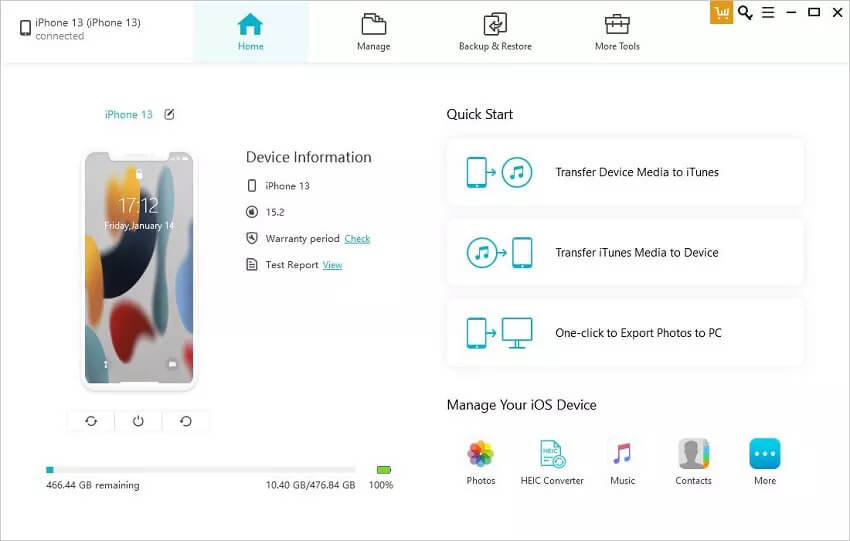
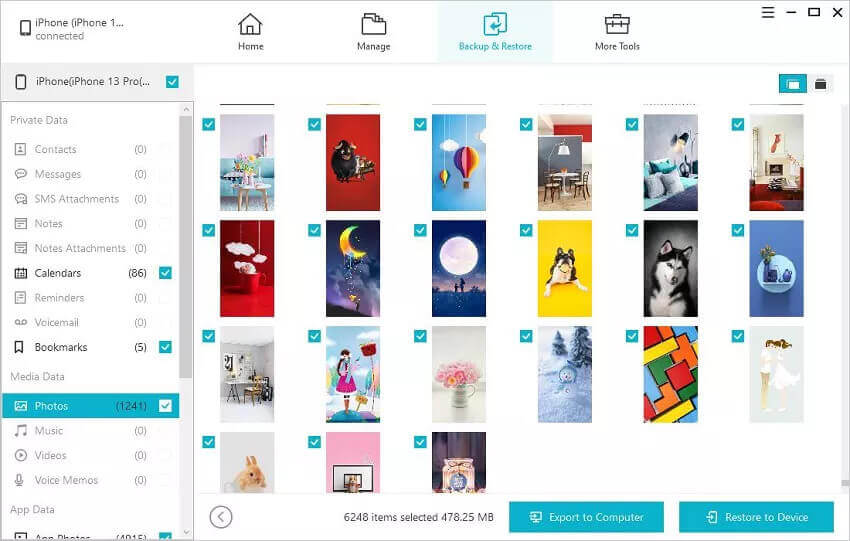
2. Xem trước các bản sao lưu trước đó Vui lòng chọn một trong các bản sao lưu để xem. Nếu bản sao lưu bị khóa, hãy nhập mật khẩu để mở khóa.

3. Khi quá trình phân tích bản sao lưu hoàn tất, tất cả dữ liệu sẽ được hiển thị trên màn hình. Sau khi bạn đã xác nhận những gì mình cần, Nhấp vào “Xuất sang máy tính” hoặc “Khôi phục vào thiết bị”. để trích xuất các tập tin.
Bài viết này hữu ích đến mức nào?
Hãy nhấp vào ngôi sao để đánh giá!
Xếp hạng trung bình / 5. Số phiếu bầu:



