
Với hơn một tỷ người dùng hàng tháng, Instagram là một nền tảng mạng xã hội cực kỳ phổ biến. Nhưng việc có một tài khoản công khai cũng đi kèm với những rủi ro, chẳng hạn như sự chú ý không mong muốn hoặc tin nhắn từ người lạ. May mắn thay, bạn có thể dễ dàng thiết lập tài khoản Instagram của mình ở chế độ riêng tư và kiểm soát ai có thể theo dõi bạn.
Ai cũng từng sử dụng hoặc nghe nói đến Instagram, gã khổng lồ mạng xã hội chia sẻ ảnh và video. Giống như bất kỳ nền tảng mạng xã hội nào khác, quyền riêng tư cũng là một điểm bán hàng quan trọng của Instagram. Đặt tài khoản Instagram của bạn ở chế độ riêng tư. Đây là lựa chọn tốt nhất về quyền riêng tư mà Instagram cung cấp.
Instagram có tùy chọn đặt tài khoản cá nhân hoặc doanh nghiệp của bạn ở chế độ riêng tư. Điều này cho phép bạn kiểm soát khả năng hiển thị của bạn Việc này chỉ cho phép những người theo dõi đã được bạn chấp thuận xem được bài đăng và story của bạn.
Việc kiểm soát ai được xem bài đăng và story của bạn, ai được bình luận bài đăng của bạn, hoặc ai được theo dõi và gửi tin nhắn cho bạn rất dễ dàng.
Thao tác này có thể được thực hiện trong vòng một phút và cũng có thể dễ dàng hoàn tác nếu bạn đổi ý sau đó.
Cách đặt tài khoản Instagram ở chế độ riêng tư
Việc biết cách chuyển Instagram sang chế độ riêng tư rất quan trọng, và điều đầu tiên cần làm là ngăn chặn những người không cần thiết xem bài đăng của bạn. Hãy giữ tài khoản của bạn ở chế độ riêng tư bằng cách làm theo các bước đơn giản sau trên điện thoại di động, máy tính xách tay hoặc máy tính để bàn.
Bước 1. Đăng nhập vào tài khoản Instagram mà bạn muốn... đặt riêng tư Bạn có thể đăng nhập từ bất cứ nơi nào bạn thấy thuận tiện, chẳng hạn như điện thoại Android, iPhone hoặc máy tính để bàn.
Bước 2. Bước tiếp theo, tìm biểu tượng hồ sơ của bạn. Nếu bạn sử dụng ứng dụng Instagram trên điện thoại thông minh, bạn sẽ thấy biểu tượng hồ sơ của mình ở góc dưới bên phải màn hình.
Nếu bạn đang sử dụng Instagram trên trình duyệt web của máy tính, bạn sẽ thấy biểu tượng hồ sơ ở góc trên bên phải màn hình.
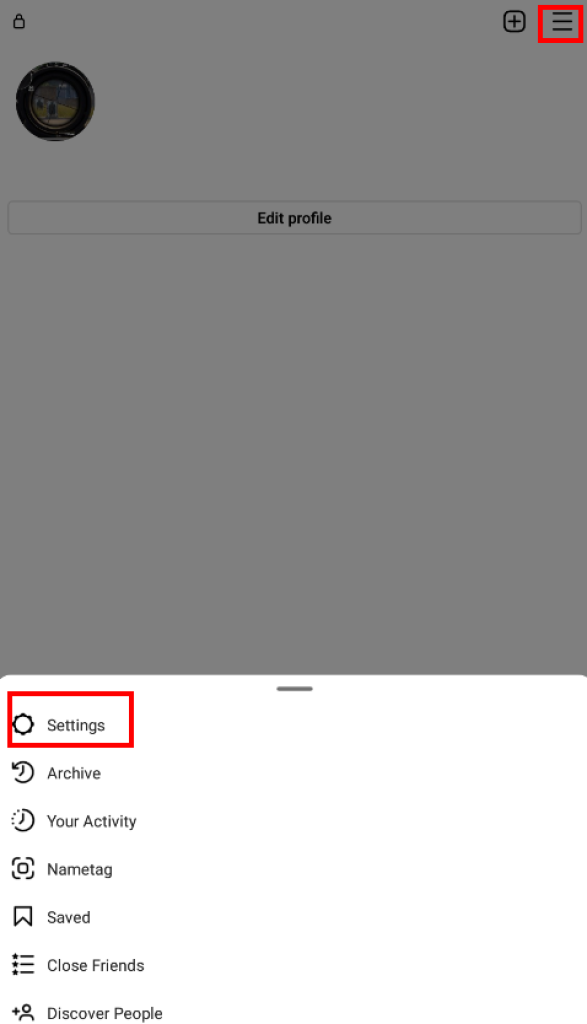
Bước 3. Bây giờ, trên ứng dụng, bạn sẽ thấy biểu tượng menu ba gạch ngang ở góc trên bên phải. Chạm vào biểu tượng menu đó, và bạn sẽ tìm thấy... Cài đặt .
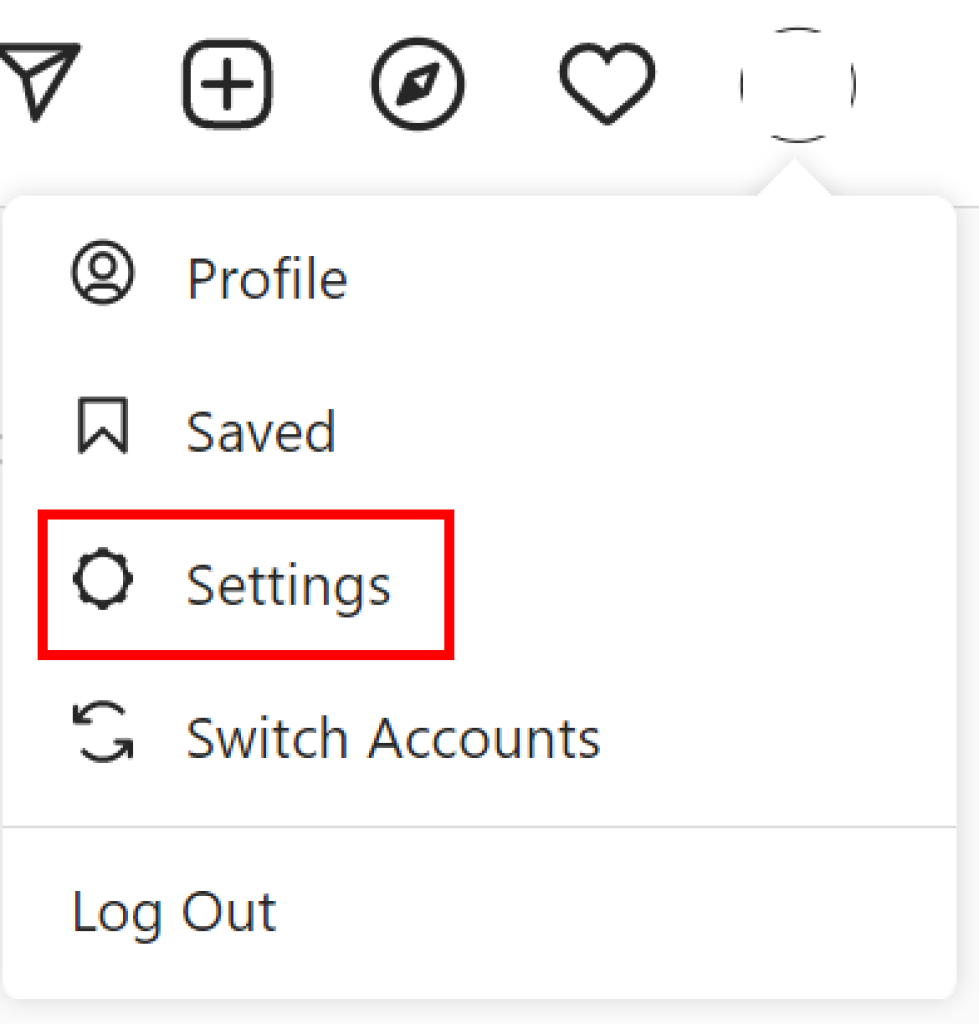
Tuy nhiên, một khi bạn nhấp vào... hồ sơ biểu tượng, bạn sẽ thấy Cài đặt tùy chọn trực tiếp trên trang web Instagram.
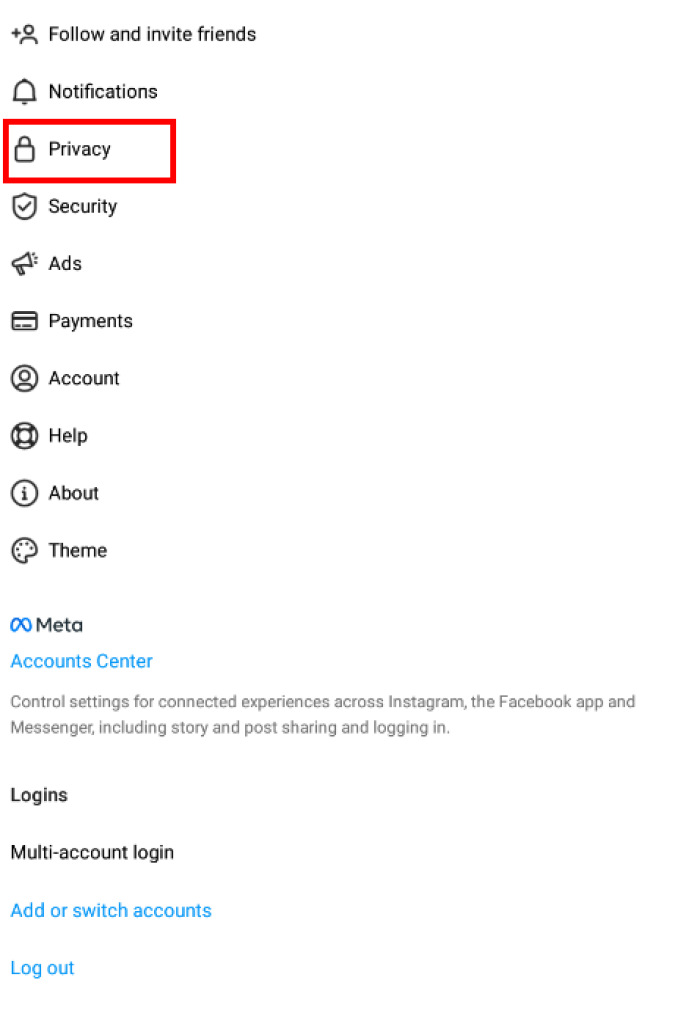
Bước 4. Tiếp theo, vào phần cài đặt và tìm tùy chọn Quyền riêng tư trong trường hợp ứng dụng Instagram. Quyền riêng tư và bảo mật tùy chọn này dành cho bạn nếu bạn đang truy cập trang web Instagram.
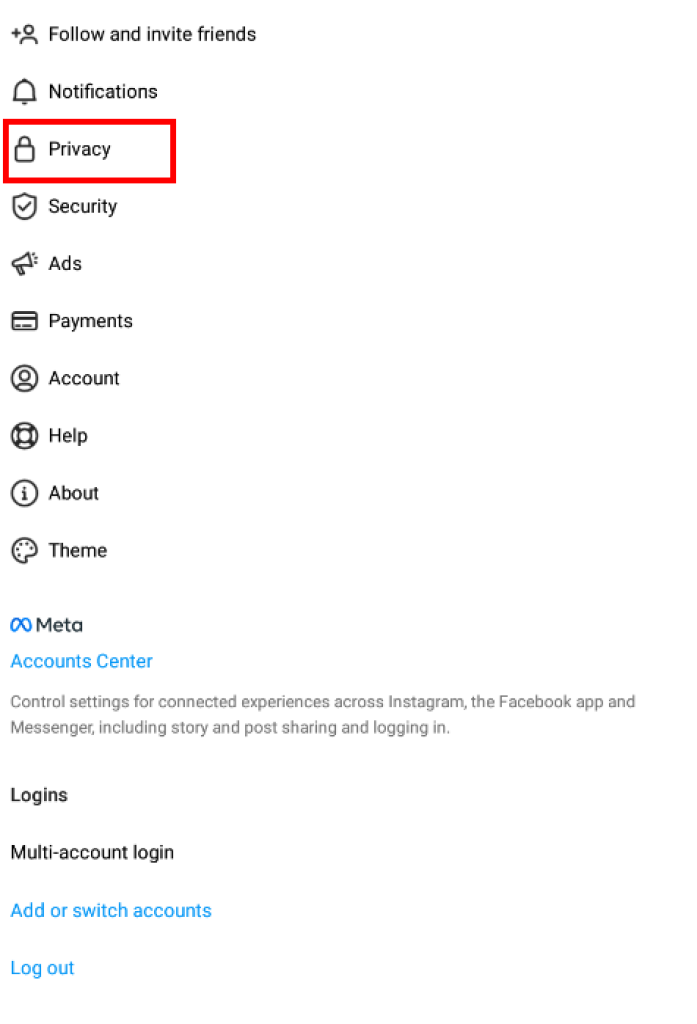
Tùy chọn quyền riêng tư trên ứng dụng
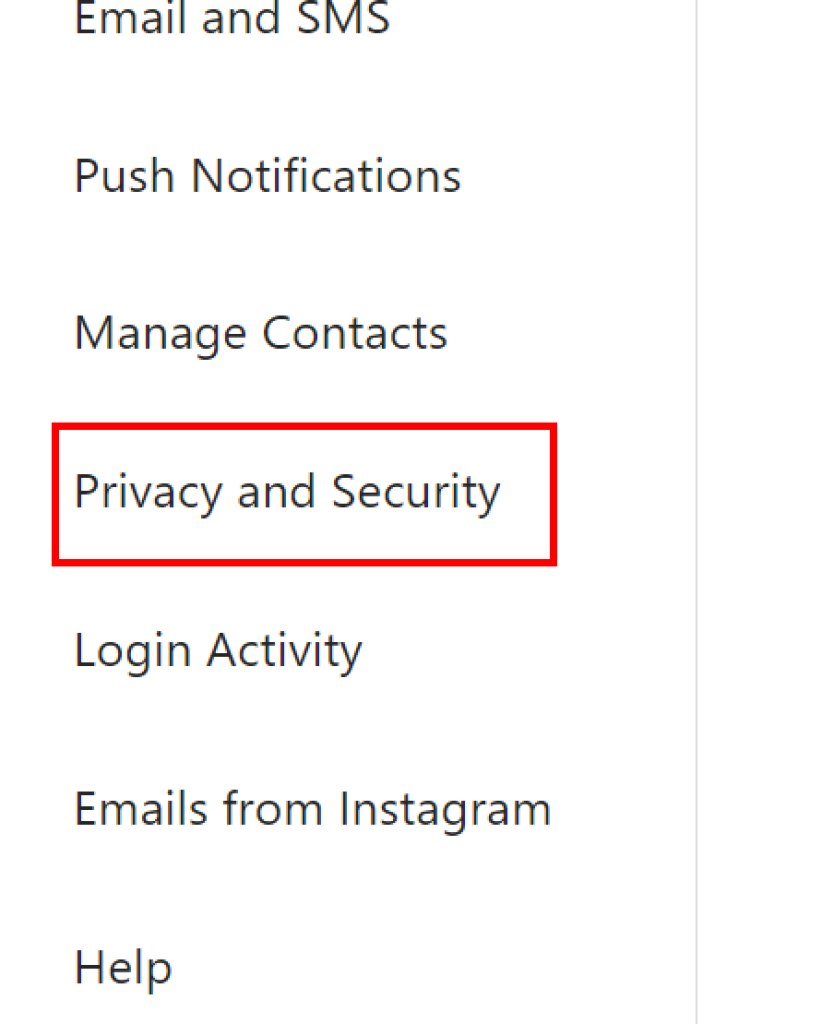
Bảo mật và quyền riêng tư trên trang web
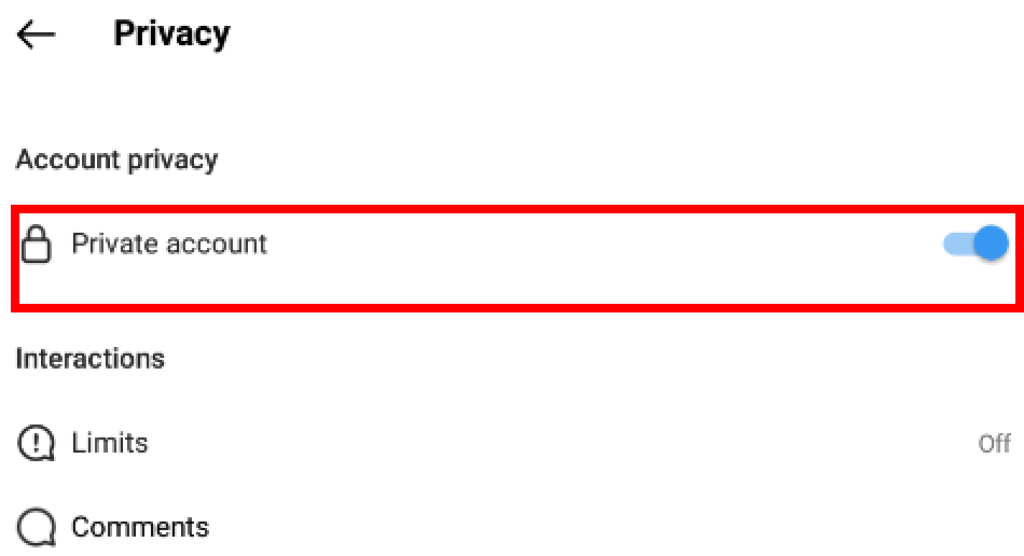
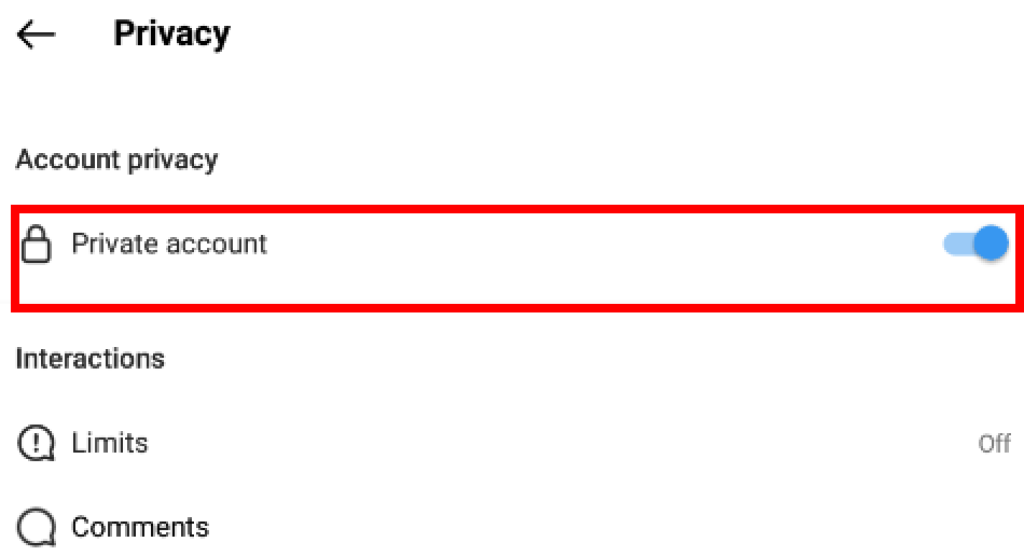
Bước 5. Bây giờ, trong phần cài đặt quyền riêng tư, bạn sẽ tìm thấy... Tài khoản riêng tư Hộp kiểm. Bật/tắt tùy chọn đó.

Ứng dụng theo dõi điện thoại tốt nhất
Theo dõi Facebook, WhatsApp, Instagram, Snapchat, LINE, Telegram, Tinder và các ứng dụng mạng xã hội khác mà không cần sự cho phép; Dễ dàng theo dõi vị trí GPS, tin nhắn, danh bạ, nhật ký cuộc gọi và nhiều dữ liệu khác! An toàn 100%!
Ghi chú: Nếu bạn từ mười sáu tuổi trở xuống, tài khoản của bạn sẽ được đặt ở chế độ riêng tư theo mặc định khi bạn tạo tài khoản.
Cách chuyển tài khoản Instagram riêng tư sang chế độ công khai
1. Đăng nhập vào tài khoản Instagram mà bạn muốn... công khai .
2. Bây giờ, hãy nhấp vào biểu tượng hồ sơ của bạn. Sử dụng ứng dụng Instagram, bạn sẽ thấy biểu tượng hồ sơ của mình ở góc dưới bên phải màn hình.
Nếu bạn đang sử dụng Instagram từ trình duyệt web trên máy tính Windows hoặc Apple MacBook, bạn sẽ thấy biểu tượng hồ sơ ở góc trên bên phải màn hình.
3. Bước tiếp theo là chạm vào biểu tượng menu ba gạch ngang ở góc trên bên phải nếu bạn đang sử dụng ứng dụng. Tại đây bạn sẽ tìm thấy Cài đặt .
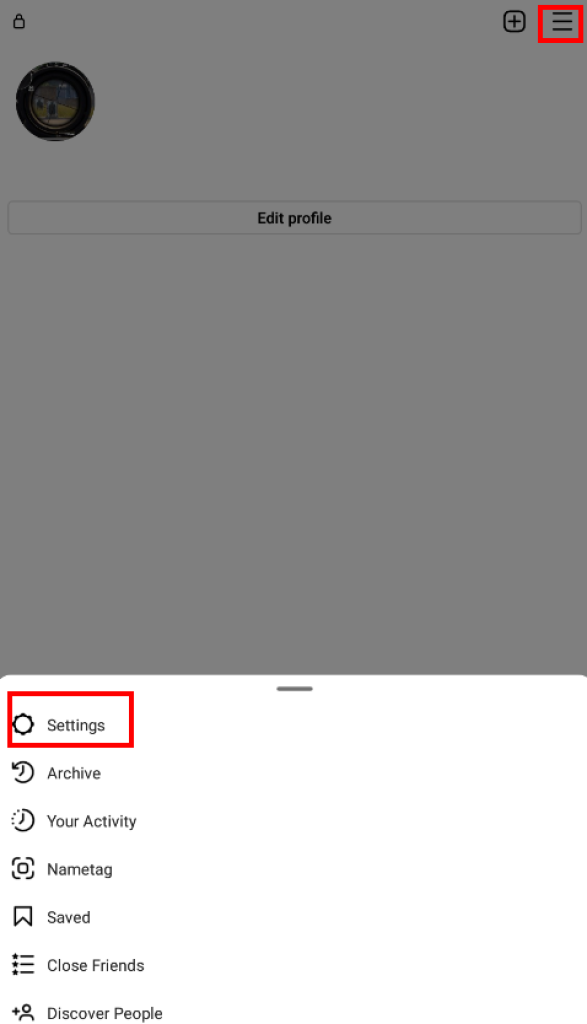
Tuy nhiên, trên trang web Instagram, khi bạn nhấp vào biểu tượng hồ sơ của mình, bạn sẽ thấy ngay tùy chọn Cài đặt.
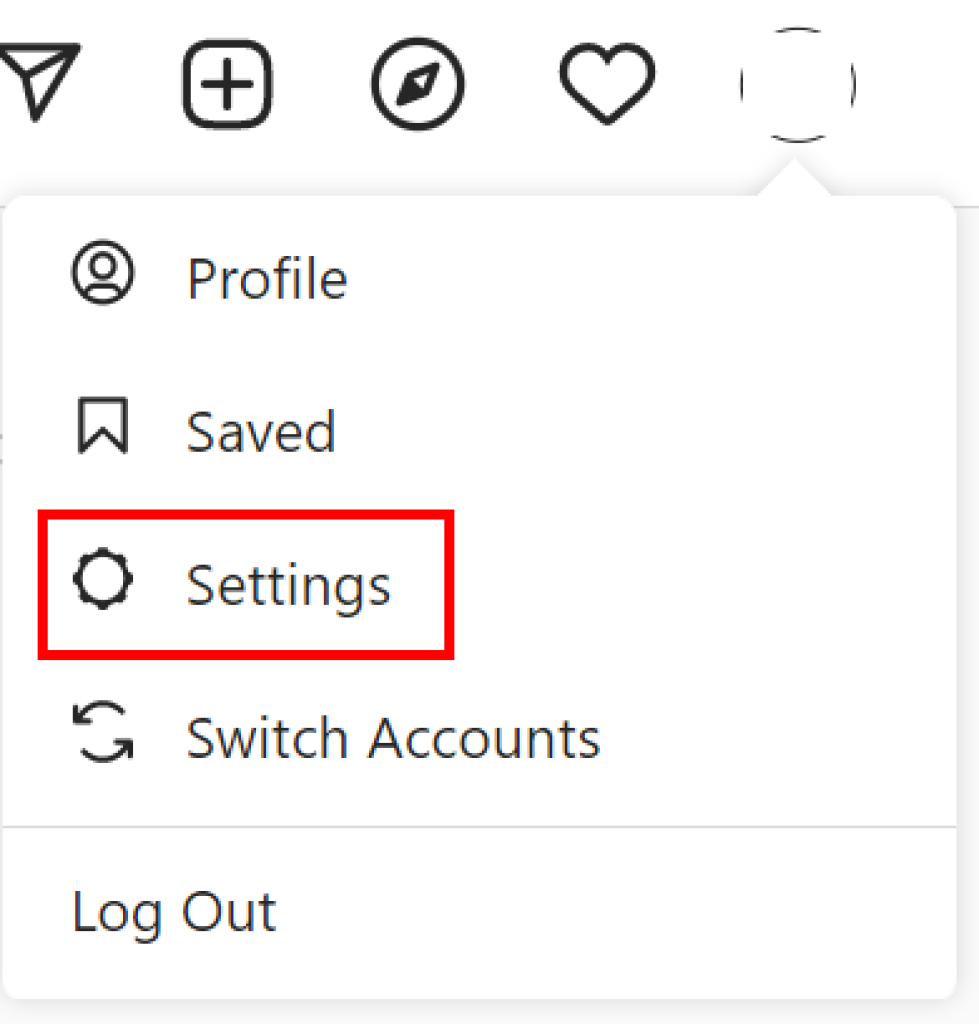
4. Vào phần cài đặt và tìm kiếm ứng dụng. Quyền riêng tư và bảo mật các tùy chọn trên trình duyệt web.
5. Giờ đây, trong phần cài đặt quyền riêng tư, bạn sẽ thấy rằng Tài khoản riêng tư Ô chọn đã được đánh dấu.
Hãy bật tùy chọn đó lên, và dấu tích sẽ biến mất, cho phép tài khoản của bạn được công khai.
Cách đặt tài khoản doanh nghiệp Instagram ở chế độ riêng tư
Tài khoản doanh nghiệp trên Instagram tương tự như tài khoản công khai nhưng có thêm nhiều lợi ích, chẳng hạn như các tính năng phân tích bổ sung.
Hãy làm theo hướng dẫn này nếu bạn muốn biết cách tạo tài khoản doanh nghiệp trên Instagram. Như vậy, bất kỳ ai cũng có thể xem hồ sơ Instagram của bạn.
Bạn sẽ phải chuyển tài khoản của mình sang chế độ riêng tư nếu muốn chỉ những người theo dõi bạn xem được nội dung của mình.
Trước tiên, bạn cần chuyển đổi tài khoản doanh nghiệp của mình thành tài khoản cá nhân. Hãy làm theo các bước bên dưới để thực hiện.
Bước 1. Trước tiên, hãy đăng nhập vào tài khoản doanh nghiệp Instagram của bạn.
Bước 2. Bây giờ, hãy nhấp vào biểu tượng hồ sơ của bạn. Nếu bạn đang sử dụng ứng dụng Instagram, bạn sẽ thấy nó ở góc dưới bên phải màn hình.
Nếu bạn sử dụng Instagram trên trình duyệt web, bạn sẽ thấy nó ở góc trên bên phải màn hình.
Bước 3. Bước tiếp theo là chạm vào biểu tượng menu ba gạch ngang ở góc trên bên phải nếu bạn đang sử dụng ứng dụng. Tại đây bạn sẽ tìm thấy Cài đặt .
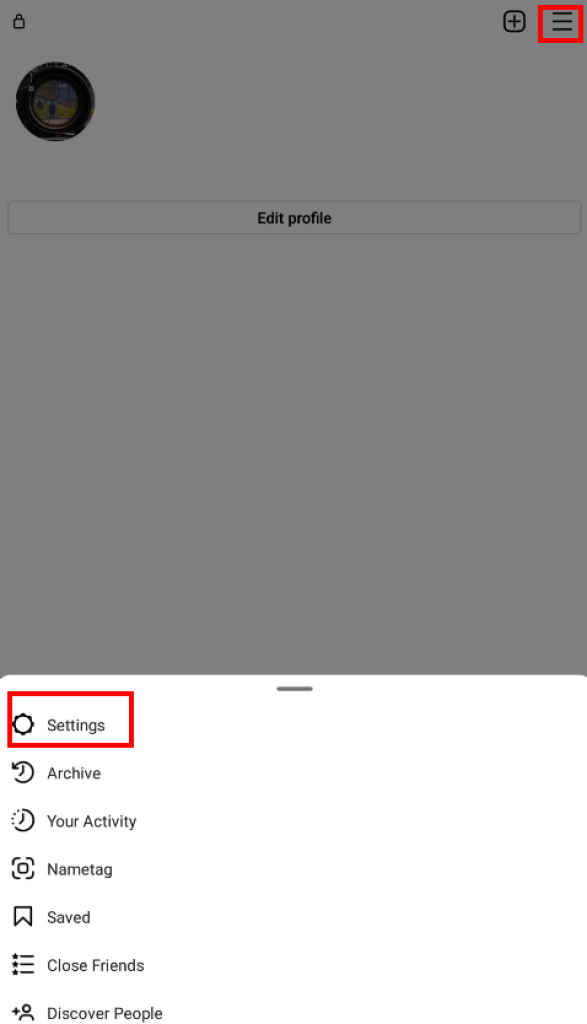
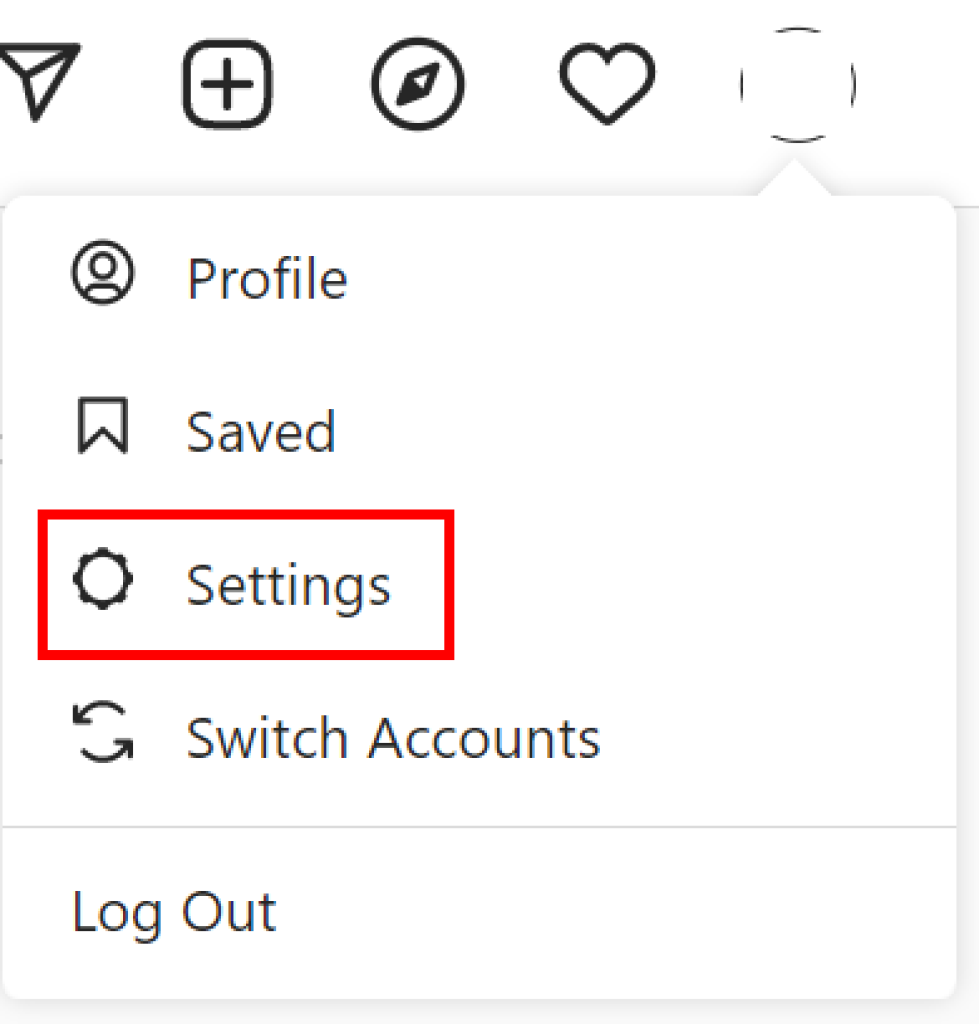
Tuy nhiên, trên trang web Instagram, khi bạn nhấp vào biểu tượng hồ sơ của mình, bạn sẽ thấy ngay tùy chọn Cài đặt.
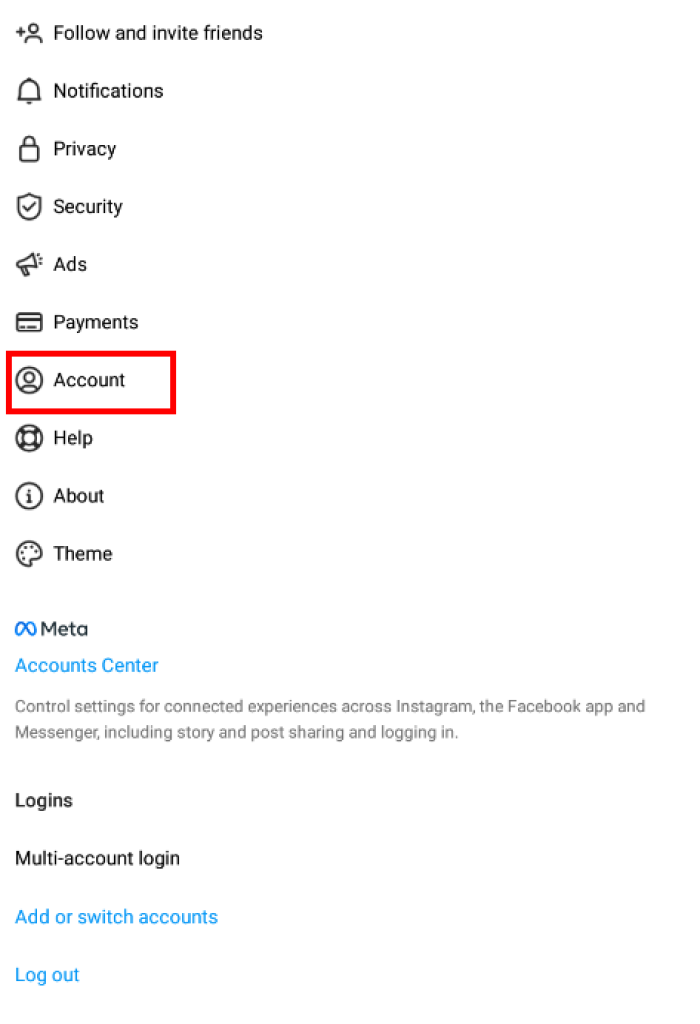
Bước 4. Trên ứng dụng, bạn sẽ thấy Tài khoản tùy chọn trong Cài đặt. Trong mục Tài khoản, bạn sẽ tìm thấy tùy chọn để Chuyển lại sang tài khoản cá nhân .
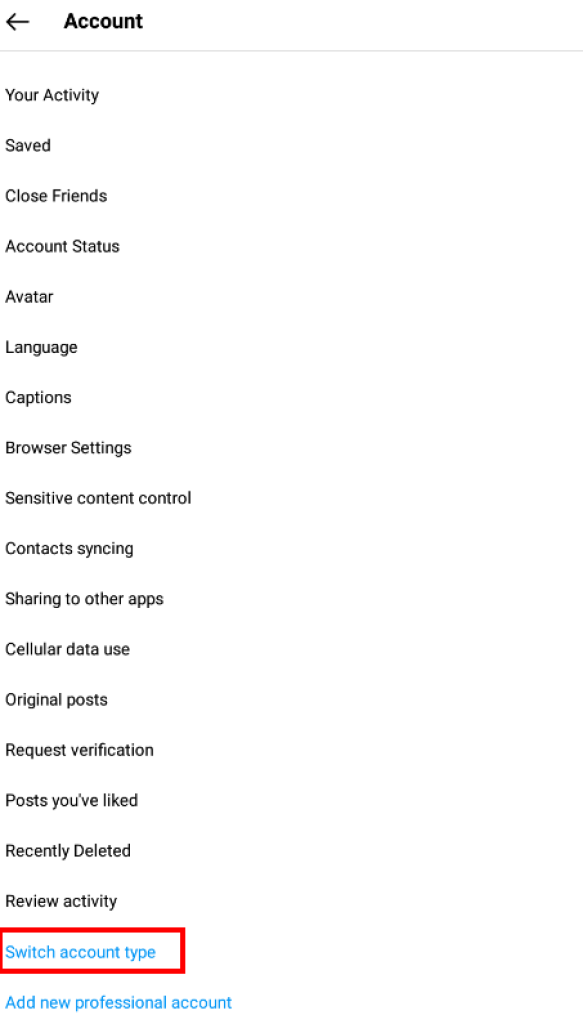
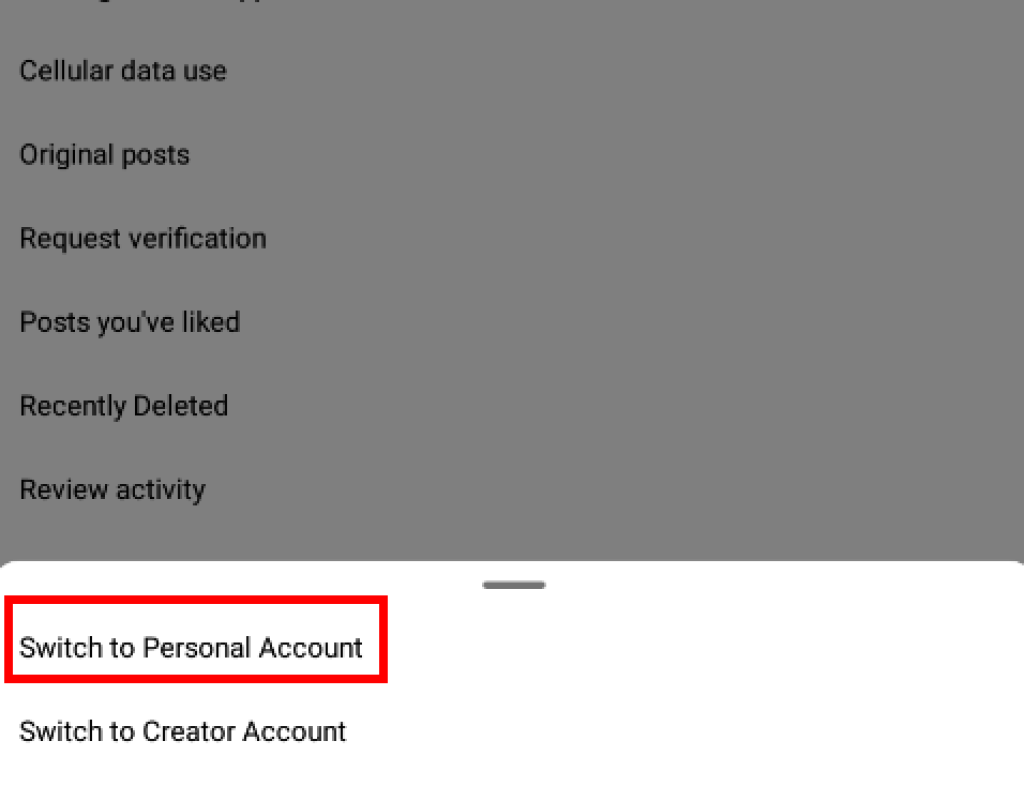
Tuy nhiên, trên trang web, bạn sẽ tìm thấy tùy chọn chuyển lại sang tài khoản cá nhân trong mục Cài đặt.
Bước 5. Nhấp vào tùy chọn đó, và tài khoản doanh nghiệp của bạn sẽ trở lại thành tài khoản cá nhân.
Sau khi tài khoản của bạn được thiết lập là tài khoản cá nhân, bạn cần chuyển nó sang tài khoản riêng tư.
Bước 1. Truy cập vào Cài đặt một lần nữa bằng cách làm theo các bước 1-3 ở trên.
Bước 2. Tiếp theo, vào tùy chọn cài đặt và tìm kiếm... Sự riêng tư tùy chọn trong trường hợp ứng dụng Instagram và Quyền riêng tư và bảo mật tùy chọn này dành cho bạn nếu bạn đang truy cập trang web Instagram.
Bước 3. Bây giờ, trong phần cài đặt quyền riêng tư, bạn sẽ tìm thấy... Tài khoản riêng tư Hộp kiểm. Bật/tắt tùy chọn đó.
Tài khoản công khai so với tài khoản riêng tư
Tóm lại, việc duy trì tài khoản riêng tư trên Instagram rất dễ dàng và giúp bạn quản lý các tương tác. Hãy bật tính năng này trong cài đặt ứng dụng để có quyền riêng tư hơn đối với hồ sơ và tin nhắn đến của bạn.
Điểm khác biệt chính giữa tài khoản công khai và tài khoản riêng tư là khả năng hiển thị nội dung của bạn trên Instagram. Nội dung trên tài khoản công khai của bạn có thể được xem bởi bất kỳ ai, ngay cả khi họ không có tài khoản Instagram. Tuy nhiên, nếu tài khoản của bạn là riêng tư, chỉ những người theo dõi được bạn chấp thuận mới có thể xem nội dung của bạn.
Việc có các tài khoản riêng tư và công khai riêng biệt có thể gây khó khăn trong việc quản lý. Bạn cũng có thể tạm thời xóa tài khoản Instagram của mình cho đến khi sắp xếp lại mọi thứ.
Cuối cùng, bạn đã biết cách bảo vệ quyền riêng tư và đặt hồ sơ Instagram của mình ở chế độ riêng tư. Hãy làm theo các bước trên, và bạn sẽ không bao giờ phải băn khoăn về việc đặt hồ sơ của mình ở chế độ riêng tư nữa. Tài khoản riêng tư trên Instagram không bao giờ nữa.
Bài viết này hữu ích đến mức nào?
Hãy nhấp vào ngôi sao để đánh giá!
Xếp hạng trung bình / 5. Số phiếu bầu: