
Hướng dẫn cách gỡ bỏ DRM trên Kindle và chuyển đổi Kindle sang PDF/EPUB/DOCX/AZW3

Có nhiều cách để gỡ bỏ DRM trên Kindle khi bạn tìm kiếm trực tuyến trên Google. Nhưng liệu chúng có hợp lệ? Cùng với việc Kindle bị buộc phải nâng cấp lên phiên bản 1.30 mới nhất mà không được phép, mọi thứ trở nên khó khăn hơn một chút đối với những người muốn gỡ bỏ DRM khỏi sách Kindle mà họ đã mua.
Dưới đây là hai cách hiệu quả 100% để gỡ bỏ DRM của Kindle và chuyển đổi Kindle sang định dạng epub/pdf/azw3/docs.
Hướng dẫn cách gỡ bỏ DRM trên Kindle thông qua tùy chọn “Tải xuống và chuyển dữ liệu qua USB”
Nếu bạn có bất kỳ thiết bị Kindle E Ink nào đã được đăng ký với tài khoản Amazon của mình, bạn có thể sử dụng phương pháp này. Nó giúp loại bỏ DRM của Kindle khỏi các sách Kindle cũ và thậm chí cả những sách Kindle mới xuất bản năm 2023.
Phương pháp 1: Sử dụng phiên bản Kindle cũ hơn cho PC/Mac (phiên bản 1.17)
( Phương pháp này áp dụng cho Windows 7, 8, 10, 11 và Mac 10.12 đến 10.14. .)
Nếu bạn đang sử dụng Catalina hoặc Big Sur, bạn phải sử dụng K4Mac phiên bản 1.25 trở lên. Các thiết bị Kindle dành cho Mac đời cũ sẽ không hoạt động trên Catalina hoặc các phiên bản macOS mới hơn vì phiên bản ứng dụng Kindle cũ hơn là 32-bit, trong khi Catalina và các phiên bản macOS mới hơn yêu cầu 64-bit.
Xem thêm: Phương pháp hiệu quả 100% để gỡ bỏ DRM Kindle trên Mac Catalina và Big Sur.
Hãy đảm bảo bạn không sử dụng bất kỳ phiên bản Kindle nào hiện tại, vì sách định dạng Kfx chưa thể được mở khóa.
Nếu bạn đang sử dụng phiên bản mới nhất (cao hơn phiên bản 1.17) của ứng dụng Kindle, vui lòng quay lại phiên bản Kindle cũ hơn. Bạn có thể chọn hạ cấp ứng dụng Kindle xuống phiên bản cũ hơn theo cách thủ công hoặc tự động. Theo tôi, tôi sẽ chọn phương pháp hạ cấp tự động vì nó dễ dàng hơn nhiều.
Làm thế nào để khôi phục về phiên bản Kindle cũ hơn trên PC/Mac theo cách thủ công?
Bước 1. Hủy đăng ký Kindle cho PC/Mac. Chạy Kindle trên PC, vào Công cụ > Tùy chọn > Đăng ký > Hủy đăng ký.
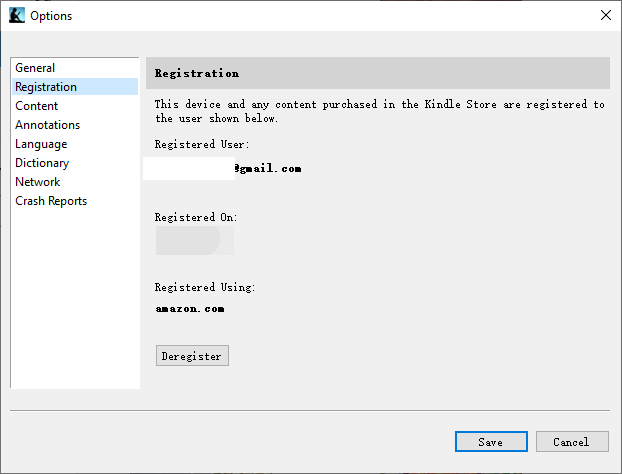
Sau đó kiểm tra “ Tôi hiểu rằng việc hủy đăng ký sẽ khiến tất cả nội dung tôi đã tải xuống từ cửa hàng Kindle bị xóa khỏi thiết bị này. “và sau đó nhấp vào “Hủy đăng ký”.
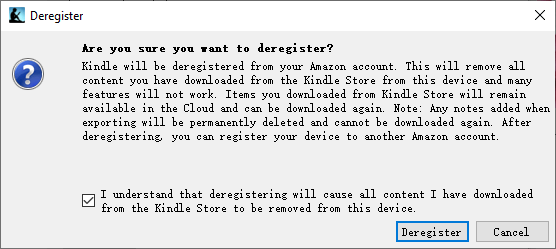
Bước 2. Gỡ cài đặt Kindle cho PC/Mac.
Bước 3. Xóa cài đặt Kindle dành cho PC/Mac.
Windows: Xóa thư mục tại đây:
C:UsersUserNameDocumentsMy Kindle Content
Mac: Xóa thư mục tại đây: (Nếu có cả hai thư mục, vui lòng xóa cả hai.)
/Users/UserName/Library/Application Support/Kindle/My Kindle Content
Hoặc
/Users/UserName/Library/Containers/com.amazon.Kindle/Data/Library/Application Support/Kindle/My Kindle Content
Bước 4. Tải xuống và cài đặt lại Kindle cho PC phiên bản 1.17 hoặc Kindle cho Mac phiên bản 1.17.
- Tải xuống Kindle cho PC phiên bản 1.17
- Tải xuống Kindle cho Mac phiên bản 1.17
Bước 5. Đăng ký Kindle cho PC/Mac với tài khoản Amazon của bạn.
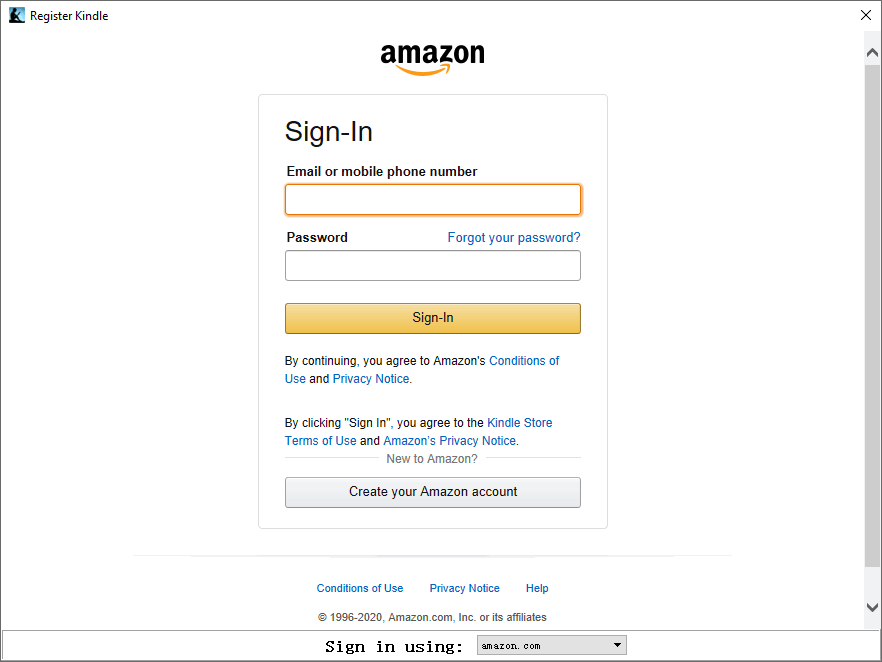
Giờ hãy tải sách Kindle của bạn xuống bằng phiên bản Kindle cũ hơn dành cho PC/Mac. Đừng sử dụng các tệp bạn đã tải xuống trước đó.
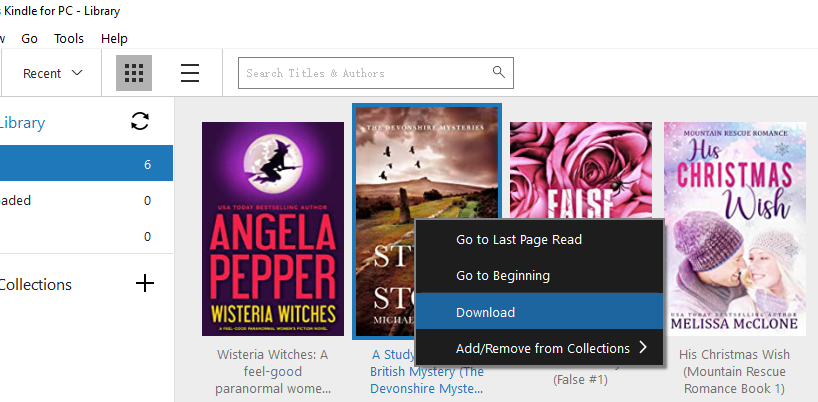
Chạy Công cụ chuyển đổi sách điện tử Kéo và thả sách Kindle từ khung bên trái sang khung bên phải.
Tải xuống miễn phí Tải xuống miễn phí
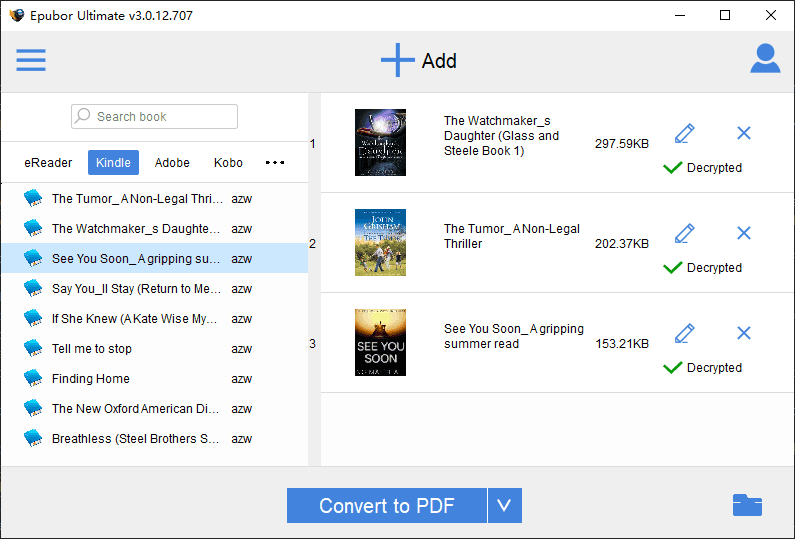
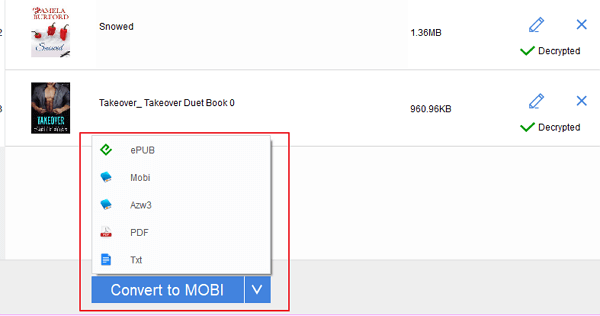
Chọn định dạng đầu ra, sau đó nhấp vào “Chuyển đổi sang PDF” để bắt đầu quá trình chuyển đổi.
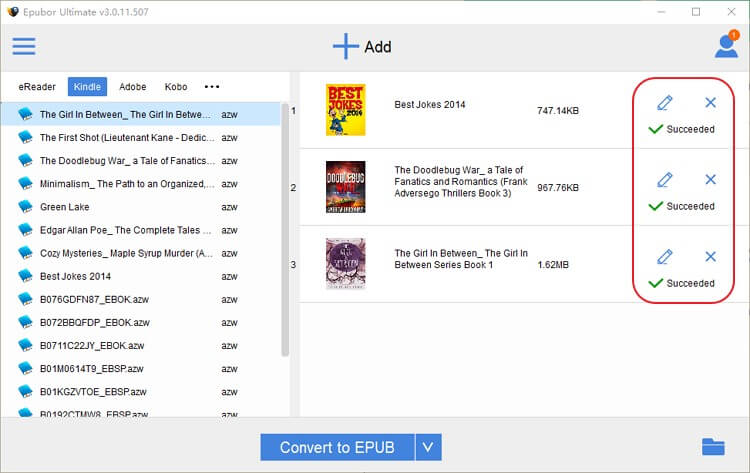
Sau khi hoàn tất, một dấu tích tròn màu vàng sẽ xuất hiện. Chỉ cần nhấp vào đó để tìm các cuốn sách Kindle đã được chuyển đổi sang định dạng không có DRM của bạn.
Tải xuống miễn phí Tải xuống miễn phí
Phương pháp 2. Nếu tôi không thể quay lại ứng dụng Kindle phiên bản cũ thì sao? (Dành cho những người đang sử dụng Mac Catalina 10.15 hoặc macOS Big Sur 11.1)
( Phương pháp này áp dụng cho Windows 7, 8, 10, 11 và Mac 10.12 trở lên. )
Các trường hợp bạn không thể quay lại phiên bản Kindle cũ hơn dành cho PC/Mac.
- Hệ thống máy Mac của bạn đã được cập nhật lên macOS Catalina 10.15 hoặc phiên bản macOS mới hơn.
- Ứng dụng Kindle trên PC/Mac của bạn buộc phải được cập nhật lên phiên bản mới nhất.
- Bạn không muốn hạ cấp Kindle cho PC/Mac xuống phiên bản cũ hơn.
Phương pháp này sẽ vô hiệu hóa định dạng Kindle Kfx để bạn có thể tải sách Kindle dễ dàng hơn với DRM của Kindle.
Cập nhật:
- Nếu bạn đang sử dụng Kindle cho PC phiên bản 1.35 trở lên, vui lòng sử dụng menu tự động giảm chất lượng trong phần cài đặt. Công cụ chuyển đổi sách điện tử Hạ cấp Kindle cho PC xuống phiên bản 1.32.
- Nếu bạn đang sử dụng Kindle cho Mac phiên bản 1.32 trở lên, vui lòng sử dụng nút tự động hạ cấp trong ứng dụng. Công cụ chuyển đổi sách điện tử Hạ cấp Kindle cho Mac xuống phiên bản 1.31.
Gỡ bỏ DRM Kindle khỏi ứng dụng Kindle phiên bản 1.25 trở lên (bao gồm cả 1.31)
Bước 1. Thoát khỏi Kindle trên PC/Mac.
Bước 2. Vô hiệu hóa định dạng Kindle Kfx trên Kindle cho PC/Mac, xóa sách Kindle đã tải xuống và tải lại chúng.
Trên Windows:
Chỉ cần chạy Công cụ chuyển đổi sách điện tử Chương trình sẽ chạy ngầm, sau đó tải xuống sách Kindle của bạn. Sách Kindle bạn đã tải xuống sẽ không ở định dạng Kindle Kfx.
Tải xuống miễn phí Tải xuống miễn phí
Xin lưu ý rằng việc chạy trình chuyển đổi Kindle cũng sẽ vô hiệu hóa sách điện tử Kindle Kfx.
Trên máy Mac:
Mở cửa sổ dòng lệnh, sao chép và dán lệnh sau vào đó, rồi nhấn phím “Enter”.
chmod -x /Applications/Kindle.app/Contents/MacOS/renderer-test

Ghi chú: Điều này ngăn chương trình kiểm tra trình kết xuất thực thi, làm chặn việc sử dụng KFX.
Nếu bạn gặp lỗi về quyền truy cập, hãy thử lại với lệnh sudo:
sudo chmod -x /Applications/Kindle.app/Contents/MacOS/renderer-test
Sau đó nhập mật khẩu và nhấn “Enter”.
Khởi động Kindle cho Mac, bất kỳ sách nào đã tải xuống trước đó ở định dạng KFX sẽ không còn mở được nữa. Xóa sách Kindle đã tải xuống trước đó và nhấp chuột phải vào bìa sách, chọn “Tải xuống” hoặc sử dụng thanh menu “Tệp > Tải xuống” để tải lại sách Kindle của bạn.
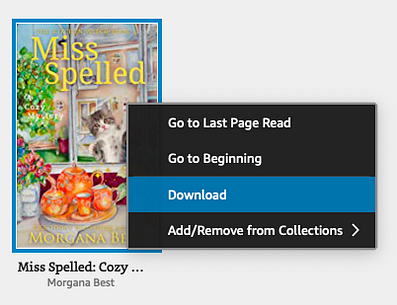
Ghi chú:
Vui lòng không đọc/mở cuốn sách này cho đến khi bạn đã gỡ bỏ DRM thành công. Nếu bạn mở sách, bạn sẽ nhận được tập tin có đuôi .kcr, trong trường hợp đó hãy gỡ bỏ nó và tải xuống lại theo hướng dẫn ở trên mà không cần mở.
Bước 3. Chạy Công cụ chuyển đổi sách điện tử Thêm sách Kindle vào cột bên phải.
Tải xuống miễn phí Tải xuống miễn phí
Bước 4. Sau đó, chọn định dạng đầu ra và nhấp vào “Chuyển đổi sang xxx” để chuyển đổi sách Kindle sang định dạng epub, pdf, docx, azw3 hoặc Mobi.
Sau khi hoàn tất, hãy nhấp vào “Mở” và bạn sẽ tìm thấy các cuốn sách Kindle đã được chuyển đổi.
Tải xuống miễn phí Tải xuống miễn phí
Câu hỏi thường gặp về việc gỡ bỏ DRM trên Kindle
1. Làm thế nào để khắc phục lỗi Kindle trên Mac tự động thoát đột ngột sau khi thực thi lệnh này?
Ứng dụng K4Mac 1.30 của bạn có bị treo và hiển thị thông báo lỗi “Kindle quit unexpectedly” mỗi khi bạn đóng nó không?
Đó là vì bạn đã vô hiệu hóa kiểm tra trình kết xuất. Nếu bạn đã áp dụng lệnh chmod -x cho phiên bản 1.30 (và có thể cả 1.29), Kindle cho Mac sẽ bị lỗi nếu bạn cố gắng mở và đọc sách (thay vì chỉ tải xuống).
Nếu bạn muốn đọc sách trên Kindle cho Mac, hãy sử dụng phiên bản 1.28 trở xuống. Hoặc sau khi gỡ bỏ DRM khỏi sách Kindle của bạn, bạn có thể chạy lệnh sau:
chmod +x /Applications/Kindle.app/Contents/MacOS/renderer-test
Sau đó, hãy xóa các cuốn sách đã tải xuống và tải chúng xuống lại.
2. Phương pháp này có hoạt động trên Mac Big Sur không?
Đúng vậy, phương pháp này hoạt động trên cả Mac Catalina và Mac Big Sur. Thậm chí nó còn hoạt động trên hầu hết các nền tảng PC và Mac.
3. Làm thế nào để ngừng cập nhật Kindle cho PC/Mac?
Amazon đã trở nên quyết liệt hơn trong việc ép buộc cập nhật, ngay cả khi bạn đã bỏ chọn tùy chọn tự động cập nhật trong phần Tùy chọn.
Giải pháp thay thế 1: Trong Kindle > Tùy chọn > Cập nhật, tôi đã bỏ chọn tùy chọn “Tự động cài đặt bản cập nhật khi có sẵn mà không cần hỏi tôi”.
Giải pháp thay thế 2:
- Trên máy Mac:
Để khắc phục điều này, hãy vào User > Library > Application Support > Kindle folder (~/Library/Application Support/Kindle folder) và thay thế thư mục “updates” bằng một tệp văn bản trống có tên “updates” (không có phần mở rộng).
Khi khởi động, ứng dụng luôn hỏi bạn có muốn tải phiên bản mới không, vui lòng luôn chọn “Bỏ qua phiên bản này” và nó sẽ giữ nguyên phiên bản 1.17. Sau đó, áp dụng lệnh chmod -w cho thư mục “updates”. Bây giờ K4Mac sẽ hỏi bạn có muốn tải phiên bản mới không mỗi khi bạn khởi chạy ứng dụng, và bạn có thể chọn không.
Không có thư mục “Updates” trong thư mục ~/Library/Application Support/Kindle của tôi.
Có vẻ như quá trình cập nhật tự động chưa diễn ra với bạn. Bạn vẫn có thể sử dụng phương pháp đã đề cập ở trên để ngăn Kindle tự động cập nhật.
- Trên máy tính:
Trên các máy tính chỉ cài đặt cho một người dùng, vị trí thư mục là %LocalAppData%AmazonKindle. Vui lòng tạo một tệp văn bản trống có tên updates mà không có phần mở rộng và đặt nó vào đó.
4. Tại sao lại cần cài đặt phiên bản Kindle cũ hơn cho PC/Mac?
Từ ứng dụng Kindle phiên bản 1.25 trở lên, sách điện tử Kindle được mã hóa bằng hệ thống DRM mạnh hơn và hiện tại vẫn chưa thể bẻ khóa. Nếu sách Kindle của bạn được tải xuống thông qua ứng dụng Kindle phiên bản 1.25 trở lên, thì không có cách nào để gỡ bỏ DRM của Kindle. Do đó, chúng ta phải xóa tất cả sách đã tải xuống từ Kindle cho PC/Mac phiên bản 1.25 trở lên và tải lại chúng bằng ứng dụng Kindle cho PC/Mac phiên bản cũ hơn.
Phần kết luận
Dù bạn đang dùng Windows hay Mac, thậm chí là Mac Big Sur, bạn vẫn có thể tìm cách gỡ bỏ DRM khỏi sách Kindle của mình. Nhưng bạn cần làm theo hướng dẫn từng bước một.
- Nếu bạn đang sử dụng Windows, Hạ cấp Kindle cho PC xuống phiên bản cũ hơn. Đây là cách tốt nhất để gỡ bỏ DRM của Kindle.
- Nếu bạn không biết cách dừng cập nhật Kindle, hoặc Kindle cho PC/Mac bị buộc phải cập nhật, thì bạn vẫn có thể làm được. chuyển đổi sách Kindle bằng Công cụ chuyển đổi sách điện tử .
- Đối với người dùng Mac Catalina và Big Sur, việc chuyển đổi sách Kindle sang PDF/epub không phải là việc khó. Chỉ cần làm theo cách đơn giản sau: Gỡ bỏ DRM của Kindle với Kindle 1.25 trở lên .
Tải xuống miễn phí Tải xuống miễn phí
Bài viết này hữu ích đến mức nào?
Hãy nhấp vào ngôi sao để đánh giá!
Xếp hạng trung bình / 5. Số phiếu bầu:



