
Bạn cảm thấy khó chịu vì Google theo dõi hoặc quảng cáo khi sử dụng bất kỳ ứng dụng nào? Outlook là lựa chọn thay thế tốt nhất. Bài viết này sẽ mô tả các cách chuyển đổi Gmail sang Outlook thủ công. Cùng với nhiều tính năng, Gmail đáng tin cậy và an toàn cho người dùng. Nó cung cấp tùy chọn quản lý email, danh bạ và lịch. Nhưng do việc truy cập và làm việc với dữ liệu trên các ứng dụng máy tính để bàn và nguy cơ mất dữ liệu, hiện nay người dùng đang tìm kiếm giải pháp để nhập tất cả email từ Gmail sang Outlook.
Tải xuống miễn phí Tải xuống miễn phí
Outlook là gì và tại sao nó lại hiệu quả hơn?
Outlook là một dịch vụ email miễn phí dành cho máy tính để bàn do Microsoft cung cấp. Nó là một phần của bộ phần mềm Microsoft Office và có thể truy cập trên PC, Mac hoặc thiết bị di động của bạn. Outlook cho phép người dùng quản lý lịch, công việc, danh bạ, ghi chú, nhật ký và duyệt web.
Tại sao cần sao lưu Gmail vào Outlook?
- Chuyển đổi Gmail sang Outlook để truy cập email, lịch và danh bạ tại một nơi duy nhất.
- Người dùng muốn chuyển Gmail sang Outlook để làm việc ở chế độ ngoại tuyến.
- Việc Outlook sắp xếp hộp thư một cách ngăn nắp cũng là một lý do để chuyển dữ liệu Gmail sang Outlook.
- Outlook cung cấp nhiều cách để tìm kiếm thư và dữ liệu khác của bạn.
- Sử dụng Outlook, người dùng có thể tìm kiếm và lên lịch phòng họp.
Các phương pháp tốt nhất để chuyển đổi Gmail sang Outlook
Có hai phương pháp tốt nhất để di chuyển email Gmail sang Outlook. Một trong những cách này được thực hiện trong ba bước và chuyển đổi email Gmail một cách hoàn hảo:
Phương pháp 1: Chuyển email từ Gmail sang Outlook 2016 theo cách thủ công
Bước 1: Quản lý Gmail để kết nối với Outlook
Trước khi kết nối tài khoản Gmail của bạn với Outlook, bạn cần chuẩn bị tài khoản Gmail: bật xác minh hai bước và tạo mật khẩu ứng dụng bên thứ ba cho Outlook. Hãy làm theo các bước để quản lý Gmail:
- Mở Gmail Và Đăng nhập với các giấy tờ chứng minh cần thiết.
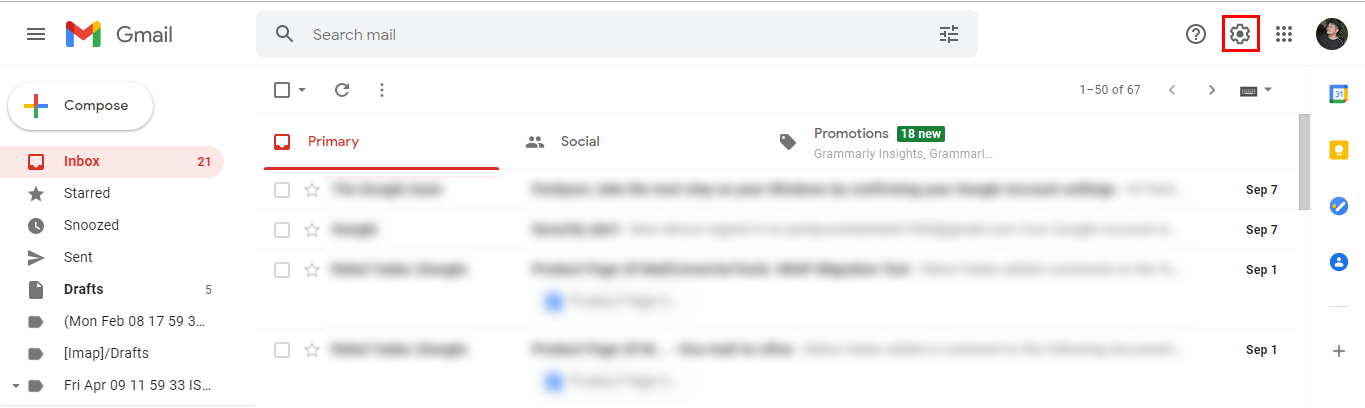
- Chọn Biểu tượng bánh răng cài đặt và mở nó ra.
- Đi đến Phần Chuyển tiếp và POP/IMAP Và Kích hoạt IMAP.
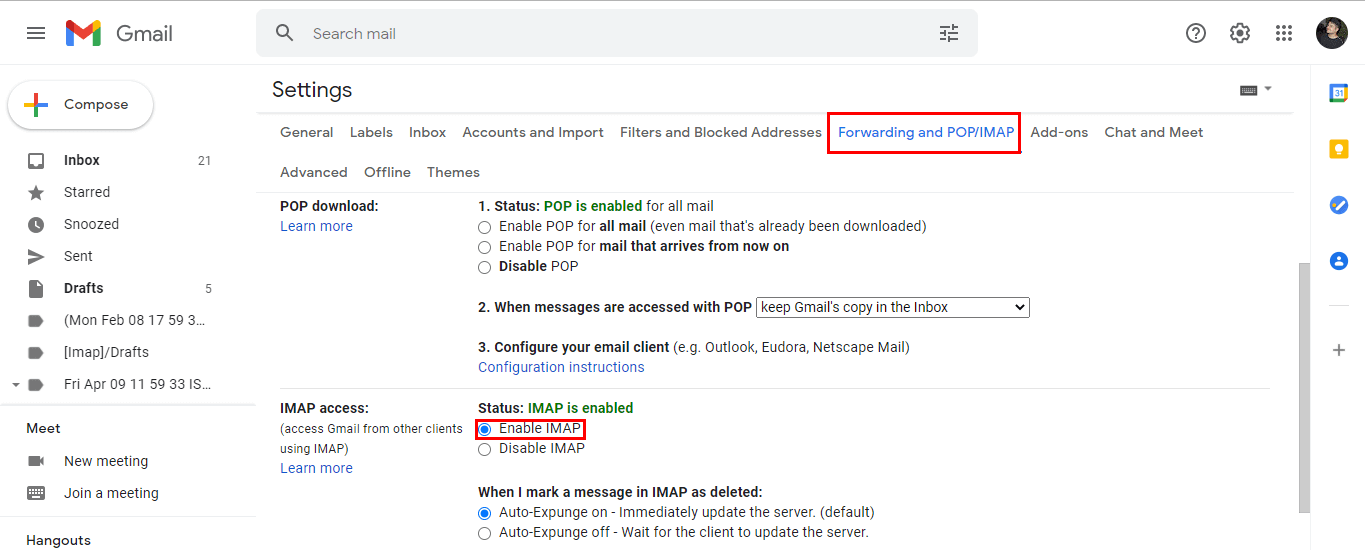
- Sau khi thực hiện các thay đổi, Nhấp vào nút Lưu thay đổi.
Bước 2: Thêm tài khoản Gmail của bạn vào Outlook
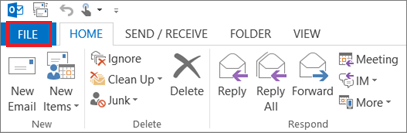
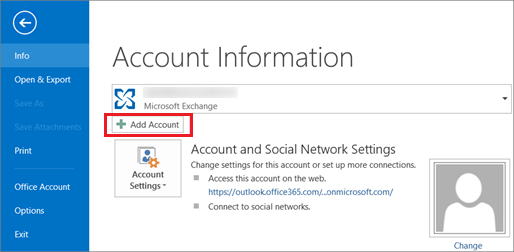
- Bắt đầu Ứng dụng Outlook dành cho máy tính để bàn (2013, 2016) ) và nhấp vào tùy chọn Tệp.
- Trong trình hướng dẫn khởi động, hãy chọn Nút Thêm tài khoản và nhấp vào đó.
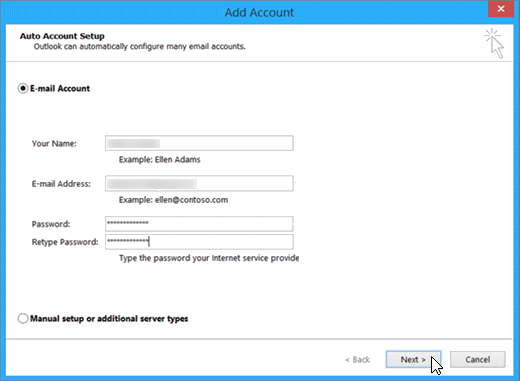
- Nhập các thông tin cần thiết như tên, địa chỉ email Gmail và mật khẩu. (hoặc mật khẩu ứng dụng của bên thứ ba) trong ô được chỉ định. Nhấp vào nút Tiếp theo để tiếp tục quá trình.
- Cuối cùng, Nhấp vào Hoàn tất, và tài khoản Gmail của bạn là Đồng bộ với Outlook. Ngoài ra, bạn cũng có thể xem dữ liệu tài khoản của mình ngay bên dưới hộp thư Outlook.
Bước 3: Sao lưu tin nhắn Gmail vào máy tính (Tùy chọn)
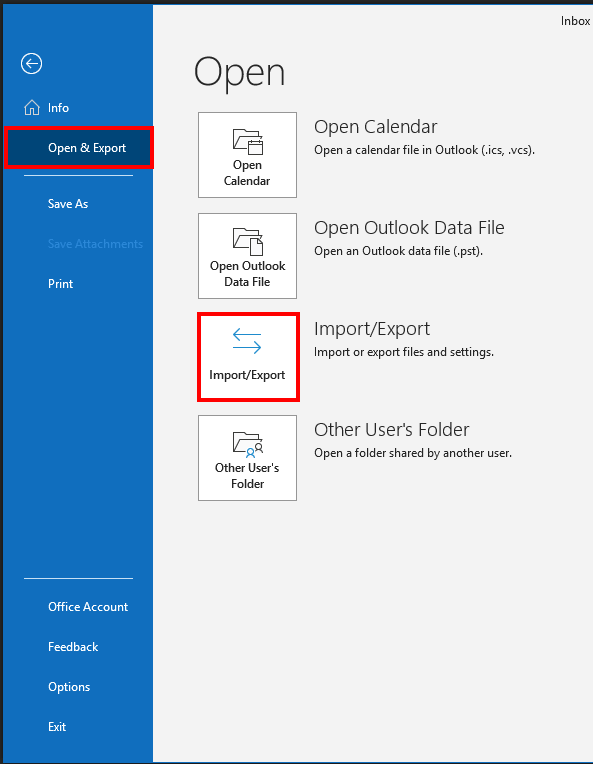
- Khởi động Outlook và Chọn Tệp >> Mục Mở & Xuất >> Nhập/Xuất.
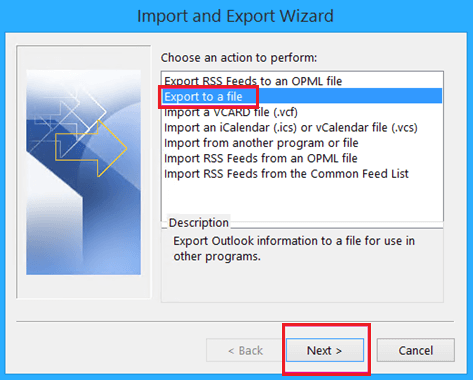
- Chọn với Xuất khẩu một tùy chọn tệp và Nhấp vào Tiếp theo.
- Chọn Tệp dữ liệu Outlook (.pst), và nhấn Tiếp theo.
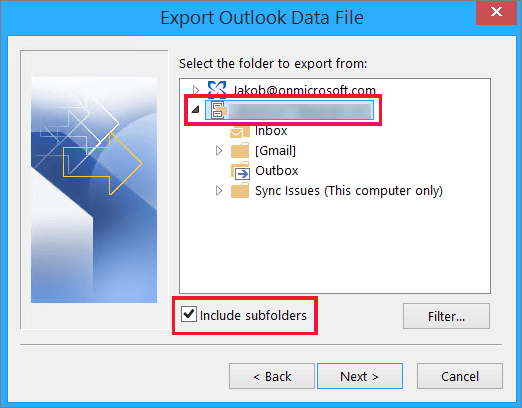
- Lựa chọn Chọn thư mục mà bạn muốn sao lưu tin nhắn và kiểm tra. Tùy chọn bao gồm thư mục con. Nhấp vào Tiếp theo.
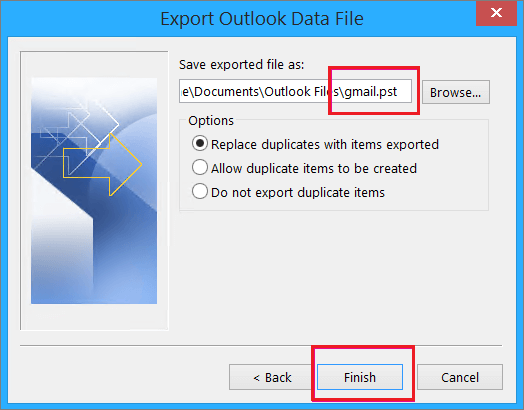
- Nhấp chuột vào Nút duyệt Thêm đường dẫn cho tệp kết quả.
- Chọn tùy chọn nếu cần và Nhấp vào Hoàn tất.
- Hơn nữa, bạn cũng có thể đặt mật khẩu Sao chép vào tệp và nhấn OK.
- Di chuyển đến vị trí lưu Để xác minh tệp đã lưu.
Phương pháp 2: Chuyển đổi email Gmail sang Outlook một cách chuyên nghiệp
Công cụ sao lưu Gmail là một trong những giải pháp tốt nhất và dễ thực hiện nhất cho Chuyển đổi Gmail sang Outlook Một cách dễ dàng. Phần mềm cho phép người dùng nhập nhiều thư mục Gmail cùng một lúc. Ngoài ra, bạn cũng có thể di chuyển/sao lưu email Gmail sang Thunderbird, IMAP, Hotmail, Office 365, PST, PDF, OST, CSV, MBOX, v.v.
Tải xuống miễn phí Tải xuống miễn phí
Các bước chuyển đổi email Gmail sang định dạng PST của Outlook
- Trước hết, tải xuống và cài đặt Công cụ sao lưu Gmail.
- Đăng nhập bằng thông tin đăng nhập được yêu cầu (Tên người dùng và mật khẩu ứng dụng bên thứ ba)
- Đánh dấu các thư mục từ cây bạn muốn nhập khẩu và Nhấp vào Tiếp theo.
- Chọn Outlook PST từ danh sách thả xuống.
- Chọn các tính năng tích hợp sẵn Tên thư mục được chỉ định của phần mềm.
- Tùy chọn với nút Đường dẫn để lưu và gán Đường dẫn đến đích.
- Nhấp chuột vào Chuyển đổi nút thành bắt đầu Chuyển đổi email Gmail sang định dạng PST.
- Ngoài ra, bạn cũng có thể lưu lại báo cáo của... quá trình di cư.

Các tính năng và lợi ích chính của công cụ sao lưu Gmail
- Sao lưu email Gmail sang định dạng CSV. PST, PDF, EML, EMLX, HTML, MHTML, v.v. các định dạng.
- Chuyển đổi email từ Gmail sang Office 365, Thunderbird, AOL, IMAP, Hotmail , vân vân.
- Cung cấp tùy chọn cho xem trước Các thư mục hiện có trong tài khoản Gmail.
- Tính năng để thiết lập lịch trình dự phòng các email Gmail.
- Nó cũng có thể cho phép người dùng di chuyển hoặc sao lưu email Không kèm theo tệp đính kèm.
- Tùy chọn Bộ lọc thư tách riêng các email trong một khoảng thời gian cụ thể.
- Phần mềm hỗ trợ Tất cả các phiên bản hệ điều hành Windows và macOS.
Phần kết luận
Việc chuyển đổi từ Gmail sang Outlook đã trở thành nhu cầu thiết yếu đối với người dùng doanh nghiệp, khi mọi người đang dần chuyển sang sử dụng các dịch vụ đám mây. Do đó, để giúp đỡ những người dùng này, chúng tôi đã đề cập đến các phương pháp đơn giản và dễ dàng để chuyển đổi email Gmail sang Outlook. Ngoài ra, chúng tôi cũng đã giới thiệu một tiện ích chuyên dụng không yêu cầu cài đặt Outlook để chuyển đổi email Gmail sang Outlook.
Tải xuống miễn phí Tải xuống miễn phí
Bài viết này hữu ích đến mức nào?
Hãy nhấp vào ngôi sao để đánh giá!
Xếp hạng trung bình / 5. Số phiếu bầu:




