
Như chúng ta đã biết, Google Drive là một loại dịch vụ lưu trữ và đồng bộ hóa tệp trên đám mây do Google cung cấp. Nó cho phép người dùng lưu trữ tất cả các tệp quan trọng được đồng bộ hóa trên các thiết bị, các tệp được chia sẻ, ảnh, video, ứng dụng, thư từ và nhiều thứ khác trên đám mây (được cung cấp bởi máy chủ của Google).
Tải xuống miễn phí Tải xuống miễn phí
Google Drive là một loại giao diện web, cung cấp các ứng dụng có khả năng hoạt động ngoại tuyến cho cả máy tính Windows và macOS. Nó cung cấp 15 GB dung lượng lưu trữ đám mây miễn phí cho một người dùng để lưu trữ các tệp quan trọng của họ. Bạn cũng có thể lưu các tệp đính kèm email trên Google Drive để truy cập sau này.
Đôi khi, khi truy cập Google Drive, người dùng gặp phải các sự cố thường gặp như "Truy cập Google Drive bị từ chối". Trong trường hợp này, họ cố gắng tìm giải pháp để khắc phục lỗi "Truy cập Google Drive bị từ chối". Trong bài viết này, bạn sẽ tìm thấy giải pháp cho vấn đề quyền truy cập Google Drive. Nhưng trước khi thảo luận về các giải pháp, hãy cùng tìm hiểu lý do dẫn đến việc truy cập Google Drive bị từ chối.
Đọc thêm tại đây: [Phương pháp đơn giản] Cách sao lưu email Gmail bằng ĐẾN Tệp đính kèm?
Lý do bị từ chối truy cập Google Drive
Dưới đây là một số nguyên nhân phổ biến có thể dẫn đến việc bị từ chối truy cập Google Drive:
- Chủ sở hữu tập tin không cho phép bạn xem trước tập tin.
- Do đăng nhập bằng một tài khoản Google khác.
- Quyền truy cập bị từ chối vì ai đó đã xóa quyền xem trước tệp tài liệu của bạn.
- Hiện tại chưa thiết lập được kết nối internet ổn định.
- Đăng nhập bằng nhiều tài khoản Google trên cùng một thiết bị.
- Do tệp tin trên Google Drive bị hỏng hoặc lỗi.
- Rất tiếc, bạn đã đăng xuất khỏi thiết bị và đang cố gắng mở dữ liệu từ Google Drive.
- Nhập sai thông tin đăng nhập khi đăng nhập vào tài khoản Google Drive.
Đây là những nguyên nhân có thể gây ra lỗi "Truy cập Google Drive bị từ chối". Chúng ta có thể khắc phục lỗi này bằng trình quản lý quyền của Google Drive không? Bây giờ, hãy cùng tìm hiểu những giải pháp đơn giản nhất để khắc phục lỗi "Truy cập Google Drive bị từ chối".
Các kỹ thuật đơn giản để khắc phục lỗi "Truy cập bị từ chối" trên Google Drive.
Nếu bạn cần khắc phục lỗi "Truy cập Google Drive bị từ chối" khỏi Google Drive, hãy làm theo các bước hướng dẫn một cách chính xác và cẩn thận.
Giải pháp 1: Xin phép người dùng để mở tệp
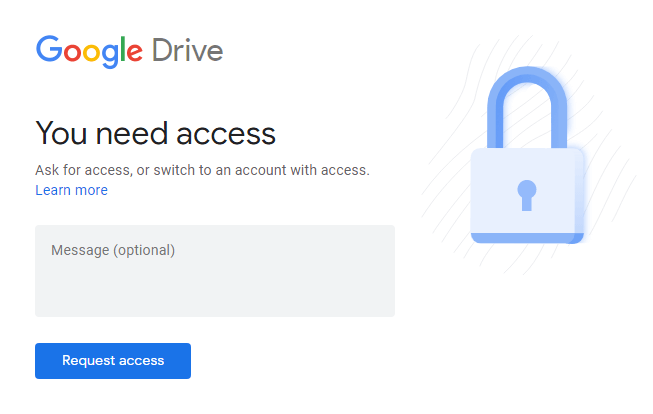
Bạn cần phải có quyền truy cập đúng cách, sau đó liên hệ với chủ sở hữu tập tin để xin phép. Vì vậy, hãy làm theo các bước dưới đây một cách chính xác:
- Trước hết, Mở cái Tệp tài liệu bằng cách nhấp vào liên kết.
- Trên trang cấp quyền, hãy nhấp vào Nút Yêu cầu quyền truy cập.
- Sau đó, chủ sở hữu nhận được một email trên điện thoại của họ. ID Gmail Đang xin phê duyệt.
- Khi họ chấp thuận Sau khi gửi yêu cầu, bạn sẽ nhận được email.
- Sau đó, bạn có thể dễ dàng truy cập chúng.
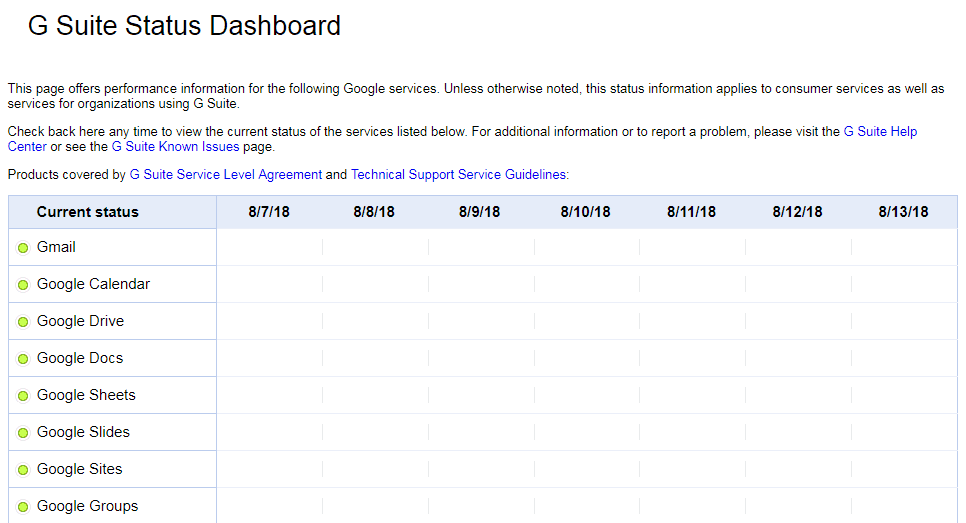
Giải pháp 2: Kiểm tra trạng thái của Google Drive
Đôi khi, do Google Drive gặp sự cố, người dùng có thể gặp lỗi "Truy cập Google Drive bị từ chối". Trong trường hợp này, bạn có thể thử truy cập tài khoản Google của mình. Trước tiên, bạn cần kiểm tra trạng thái của Google Drive và đảm bảo rằng báo cáo về các dịch vụ của Google trong G Suite hiển thị màu xanh lá cây.
Giải pháp 3: Chuyển sang trình duyệt hoặc thiết bị khác
Việc chuyển sang trình duyệt hoặc thiết bị khác có thể giải quyết lỗi "Truy cập Google Drive bị từ chối". Trong trường hợp này, bạn cần đăng nhập vào tài khoản của mình trên một trình duyệt hoặc thiết bị khác và kiểm tra xem các tệp Google có hoạt động bình thường hay không. Bạn cần chuyển từ Google Chrome sang Mozilla Firefox, Internet Explorer, Opera Mini hoặc sử dụng các thiết bị khác như điện thoại di động hoặc máy tính bảng để truy cập các tệp Google Docs. Bằng cách thực hiện tất cả những điều này, bạn có thể giải quyết được lỗi "Truy cập Google Drive bị từ chối".
Giải pháp 4: Xóa sạch tất cả cookie và bộ nhớ cache
Cookie và bộ nhớ đệm trên trình duyệt web của bạn khi sử dụng internet có thể gây ra lỗi "Truy cập Google Drive bị từ chối". Do lỗi này, có khả năng xảy ra sự cố trong quá trình định dạng và tải các tệp trên Google Drive. Vì vậy, trong trường hợp này, bạn nên thường xuyên xóa tất cả bộ nhớ đệm và cookie có trên tài khoản Google của mình. Bằng cách đó, bạn có thể giải quyết được vấn đề "Cách khắc phục lỗi Truy cập Google Drive bị từ chối".
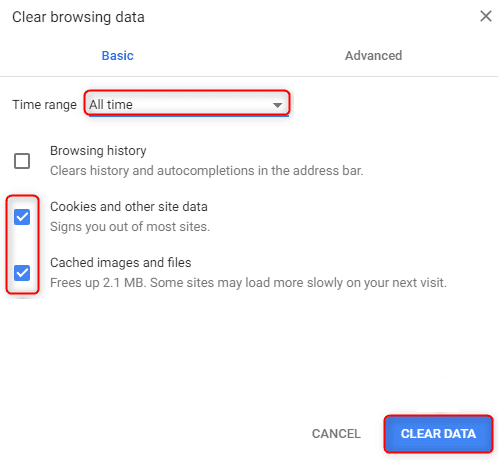
Hãy làm theo các bước dưới đây một cách cẩn thận để xóa tất cả cookie và bộ nhớ đệm:
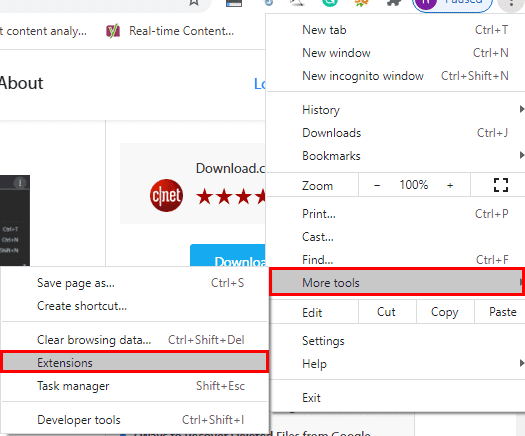
- Trước tiên, hãy nhấp vào Biểu tượng ở góc trên bên phải màn hình, lựa chọn Chọn tùy chọn "Công cụ khác" và nhấp vào đó.
- Hiện nay, chọn rõ ràng tùy chọn dữ liệu duyệt web.
- Và sau đó Chọn tất cả hẹn giờ và nhấp vào đó.
- Ở đây, bạn phải chọn hình ảnh được lưu vào bộ nhớ cache và các tệp, sau đó chọn dữ liệu của trang web khác.
- Cuối cùng, hãy nhấp vào Xóa dữ liệu.
Giải pháp 5: Sử dụng Chế độ ẩn danh/riêng tư
Dựa trên phản hồi từ một số người dùng Google Drive, trình duyệt web cung cấp chế độ ẩn danh hoặc riêng tư cho phép người dùng sử dụng trình duyệt mà không lưu lại hoạt động của họ. Sử dụng Google Drive trong tab ẩn danh/riêng tư này có thể giải quyết vấn đề "Cách khắc phục lỗi "Truy cập Google Drive bị từ chối".
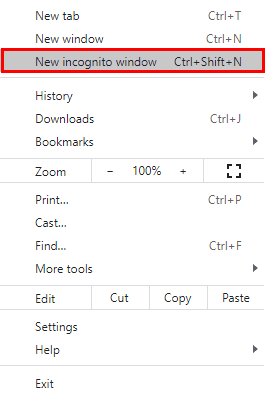
Hãy làm theo các bước sau để mở chế độ ẩn danh trên Google Chrome:
- Khởi động trình duyệt internet trên hệ thống của bạn.
- Bây giờ, hãy nhấp vào góc trên bên phải trên nút Thêm (ba dấu chấm) tùy chọn.
- Sau khi nhấp vào đó, chọn và mở Cửa sổ ẩn danh mới từ menu thả xuống.
- Tại đây, bạn cũng có thể mở nó bằng Nhấn tổ hợp phím Ctrl+Shift+N.
- Hiện nay, đăng nhập vào tài khoản Google của bạn trên tab ẩn danh và kiểm tra xem nó có hoạt động hay không.
Giải pháp 6: Vô hiệu hóa các tiện ích mở rộng của Google
Một trong những giải pháp để khắc phục lỗi "Cách khắc phục lỗi từ chối truy cập Google Drive" là vô hiệu hóa các tiện ích mở rộng đang chạy ngầm trên trình duyệt Chrome của bạn. Do nhiều tiện ích mở rộng đang chạy ngầm, bạn có thể gặp phải lỗi từ chối truy cập Google Drive. Vì vậy, bằng cách vô hiệu hóa chúng, bạn có thể giải quyết lỗi Google Drive này.
- Mở một trình duyệt web trên máy tính của bạn.
- Sao chép-dán thêm liên kết vào thanh điều hướng của bạn thanh: chrome://extensions và sau đó tiếp tục.
- Bây giờ, trong Mở trình hướng dẫn Tiện ích mở rộng, Bỏ chọn ô "Đã bật" để vô hiệu hóa tiện ích mở rộng Chrome.
- Cuối cùng, bạn cũng có thể xóa phần mở rộng bằng cách nhấp vào nút Thùng rác.
Giải pháp 7: Đăng xuất khỏi tài khoản Google khác trên trình duyệt
Nếu người dùng sử dụng nhiều tài khoản khác nhau trên cùng một thiết bị, có thể sẽ xảy ra lỗi từ chối truy cập Google Drive vì hệ thống có thể nhầm lẫn về việc họ cho phép tài khoản nào đang hoạt động trên trình duyệt. Trong trường hợp này, bạn cần đăng xuất khỏi tất cả các tài khoản khác nhau trên thiết bị và chỉ sử dụng một tài khoản duy nhất để truy cập Google Drive trên hệ thống.
Phần kết luận
Lỗi "Truy cập Google Drive bị từ chối" có thể gây khó chịu vô cùng cho tất cả người dùng Google Docs, đặc biệt là khi bạn đang thực hiện dở dang một dự án hoặc cần lưu trữ các tệp, video, dữ liệu đính kèm và ảnh quan trọng. Do đó, bằng cách sử dụng bảy mẹo hàng đầu của chúng tôi về Cách khắc phục lỗi "Truy cập Google Drive bị từ chối", bạn sẽ có thể truy cập lại tài khoản Google Drive của mình một cách nhanh chóng.
Tải xuống miễn phí Tải xuống miễn phí
Bài viết này hữu ích đến mức nào?
Hãy nhấp vào ngôi sao để đánh giá!
Xếp hạng trung bình / 5. Số phiếu bầu:




