
Bạn đang tìm kiếm cách thành công để nhập tệp PST vào tài khoản Gmail của mình? Nếu vậy, bạn đã nhấp vào đúng bài viết. Trong bài viết này, bạn sẽ tìm hiểu tất cả các giải pháp khả thi để xuất tệp PST của Outlook sang Gmail mà không gặp bất kỳ vấn đề nào. Bài viết cũng sẽ trả lời câu hỏi của người dùng: liệu có thể mở tệp PST trong Gmail không?
PST là định dạng tệp của trình duyệt email Outlook và được sử dụng để lưu trữ tất cả dữ liệu email của Outlook. Đây là định dạng được sử dụng trực tuyến trong Outlook và có thể dễ dàng chuyển giao và truy cập từ bất kỳ thiết bị trực tuyến nào. Mặc dù cả Outlook và Gmail đều là những trình duyệt email hàng đầu hiện nay, nhưng người dùng có xu hướng sử dụng Gmail nhiều hơn do số lượng người dùng khổng lồ của nó.
Tải xuống miễn phí Tải xuống miễn phí
Theo Google, hiện có khoảng 1,5 tỷ người dùng Gmail trên toàn cầu và con số này đang tiếp tục tăng lên. Gmail vượt trội hơn về quản lý máy chủ vì hầu như không gặp sự cố ngừng hoạt động so với Outlook. Có lẽ, các tính năng được cung cấp bởi cả hai ứng dụng email này gần như giống nhau, nhưng Gmail mang lại sự hài lòng cao hơn cho người dùng. Do đó, nó thu hút người dùng tìm kiếm các cách hiệu quả để nhập tệp PST vào tài khoản Gmail và quản lý email Outlook trong tài khoản Gmail.
Trước khi chúng ta tìm hiểu các phương pháp nhập tập tin PST vào Gmail, hãy cùng hiểu những lý do khiến người dùng cần làm điều đó.
Lý do nên nhập tệp PST vào Gmail
Mỗi người dùng có những ưu tiên khác nhau khi chuyển từ tập tin PST của Outlook sang Gmail. Nhưng những lý do phổ biến nhất cho việc chuyển đổi được liệt kê bên dưới.
- Các tập tin PST của Outlook dễ bị hỏng hơn, dẫn đến dữ liệu bên trong không thể truy cập được. Ngoài ra, nếu các tập tin này bị hỏng, bạn không thể mở và xem email của mình trong Outlook.
- Thỉnh thoảng, sự cố đồng bộ hóa giữa Exchange Server và Outlook xảy ra. Điều này dẫn đến việc người dùng không thể truy cập hộp thư của mình.
- Gmail cung cấp dung lượng lưu trữ đám mây lớn hơn so với Outlook. Vì người dùng hiện nay thích lưu trữ tất cả dữ liệu của họ trên đám mây, Gmail trở thành lựa chọn ưu tiên hàng đầu của người dùng so với Outlook.
- Các tập tin PST liên tục tăng kích thước khi ngày càng nhiều dữ liệu được lưu trữ trong đó. Hơn nữa, kích thước lớn của các tập tin PST này dễ bị hỏng, điều này không phải là vấn đề đối với Gmail.
- So với MS Outlook, Gmail có giao diện thân thiện với người dùng hơn. Do đó, người dùng chuyển từ Outlook sang Gmail để tận dụng các dịch vụ mượt mà của Gmail.
- Các tổ chức lớn thường ưu tiên sử dụng ứng dụng email Gmail cho việc liên lạc chuyên nghiệp và do đó có thể chuyển đổi từ Outlook. Vì vậy, nhân viên không có lựa chọn nào khác ngoài việc phải thay đổi cho phù hợp.
Tất cả những lý do trên khiến việc nhập các tệp PST của Outlook vào tài khoản Gmail trở nên cần thiết đối với người dùng. Bây giờ, chúng ta hãy cùng tìm hiểu các cách thành công để nhập tệp PST vào tài khoản Gmail.
Làm thế nào để nhập tệp PST vào Gmail?
Bạn có thể sử dụng các phương pháp thủ công dưới đây để hoàn tất quá trình nhập dữ liệu vào Gmail. Cả hai phương pháp này đều được mô tả chi tiết từng bước.
Hướng dẫn cách nhập file PST vào Gmail với công cụ GWMMO
Công cụ GWMMO (Google Workspace Migration for Microsoft Outlook) là một tiện ích cho phép người dùng nhập các tệp PST của Outlook vào Gmail, bao gồm lịch, nhật ký, ghi chú, danh bạ, v.v. Nếu mục đích chính của bạn là tìm cách nhập PST vào tài khoản Gmail một cách hiệu quả, thì phương pháp này là giải pháp dành cho bạn. Hãy làm theo các bước được đề cập bên dưới để hoàn tất quy trình nhập bằng công cụ này.
- Khởi chạy trình duyệt, sau đó gõ Di chuyển Google Workspace Tải xuống Microsoft Outlook.
- Một khi nó đã cài đặt Trên hệ thống của bạn, hãy chạy công cụ đó.
- Nhập địa chỉ email của bạn và sau đó nhấn Tiếp tục để tiếp tục.
- Hiện nay, đăng nhập Sử dụng mật khẩu Gmail của bạn và nhấp vào... Nút tiếp theo.
- Sau đó, GWMMO Việc đăng nhập sẽ yêu cầu quyền truy cập. Bạn cần phải... cuộn xuống và đánh vào Cho phép biểu tượng.
- Ở đây, một tin nhắn xác nhận sẽ xuất hiện liên quan đến khoản trợ cấp về sự ủy quyền.
- Sử dụng tùy chọn thả xuống Trong tab mới, chọn tùy chọn tệp PST và Nhấp vào Tiếp theo.
- Chọn Tệp PST mà bạn muốn nhập vào Gmail và Nhấn Tiếp theo.
- Sau đó, đánh dấu trên tùy chọn di cư Tùy theo nhu cầu của bạn và nhấp vào Nút Di chuyển.
- Quá trình di chuyển dữ liệu của bạn sẽ bắt đầu ngay bây giờ. Thời gian di chuyển phụ thuộc vào kích thước của dữ liệu. Đã chọn tệp PST của Outlook.
- Khi quá trình đã hoàn tất hoàn thành, Một tab nhắc nhở Một cửa sổ sẽ hiện lên. Nhấp vào biểu tượng OK để... hoàn thành.
Khi bạn thực hiện chính xác tất cả các bước trên, bạn sẽ có thể xem các tệp email PST của Outlook trong tài khoản Gmail của mình.
Hướng dẫn cách nhập file PST vào Gmail bằng tính năng nhập file của Gmail
Như các bạn đã biết, cả hai ứng dụng email Gmail và MS Outlook đều có thể sử dụng máy chủ IMAP và POP3 để truyền tải email. Do đó, bạn có thể sử dụng tính năng nhập liệu tích hợp sẵn của Gmail để nhập các tệp PST của Outlook vào tài khoản Gmail của mình. Tính năng này cũng cho phép nhập thêm dữ liệu hộp thư như danh bạ. Phương pháp này bổ sung thêm các cách thành công để nhập PST vào tài khoản Gmail của bạn. Các bước dưới đây sẽ hướng dẫn bạn thực hiện toàn bộ quy trình nhập liệu.
Bước 1. Trước tiên, Đăng nhập đến bạn Tài khoản Gmail với bạn Thông tin đăng nhập.
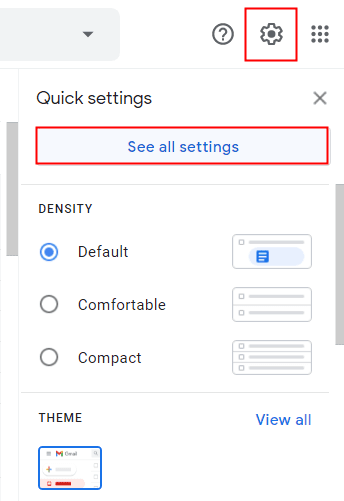
Bước 2. Bây giờ, nhấp vào biểu tượng bánh răng cài đặt ở góc trên bên phải, Và chọn Để xem tất cả cài đặt.
Bước 3. Trong Cài đặt Gmail, Nhấp vào Tài khoản và Tab Nhập khẩu.
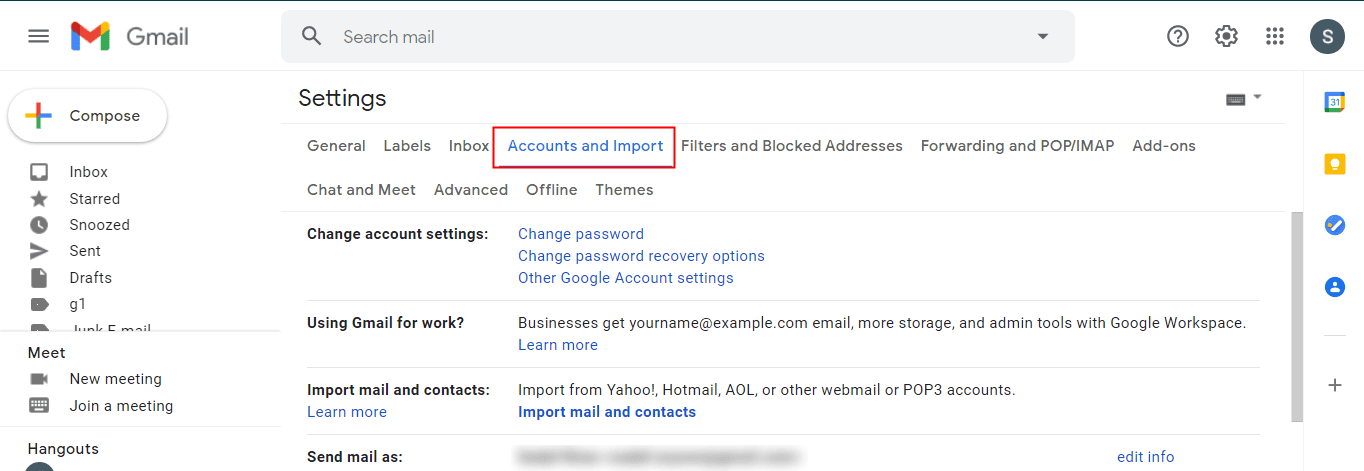
Bước 4. Sau đó, chọn Tùy chọn nhập thư và danh bạ và chọn Nhập thư và danh bạ.
Bước 5. Bây giờ, bạn sẽ thấy một tab mới Nhập địa chỉ email của hồ sơ Outlook của bạn và Nhấp vào Tiếp tục.
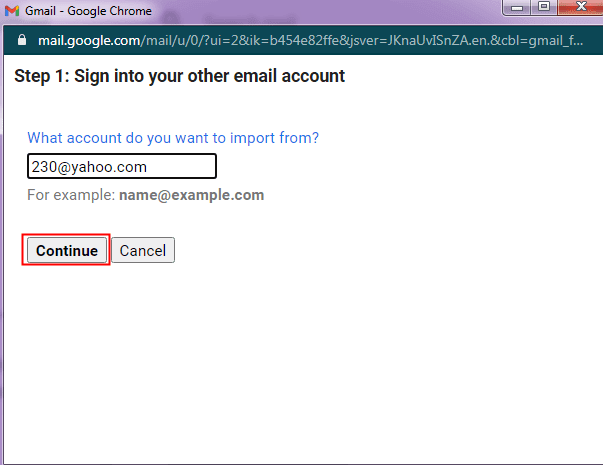
- Đăng nhập vào tài khoản của bạn bằng tên người dùng của bạn. Tên đăng nhập và mật khẩu. Sau đó, nhấn Biểu tượng Tiếp tục.
- Sau đó, nhấn cái Nút đồng ý Cấp quyền truy cập để đăng nhập.
- Bây giờ, Gmail sẽ bắt đầu quy trình để xác minh Bạn cần cung cấp ID của mình để điền đầy đủ thông tin cần thiết.
- Tích tắc Chọn các mục bạn muốn nhập từ tệp PST và nhấp vào. Bắt đầu nhập dữ liệu.
- Bạn sẽ nhận được thông báo về điều đó. Khởi tạo nhập khẩu. Nhấp chuột vào Nút OK để kết thúc.
- Bạn có thể thấy trạng thái về việc nhập tệp PST của bạn trong Cài đặt Gmail.
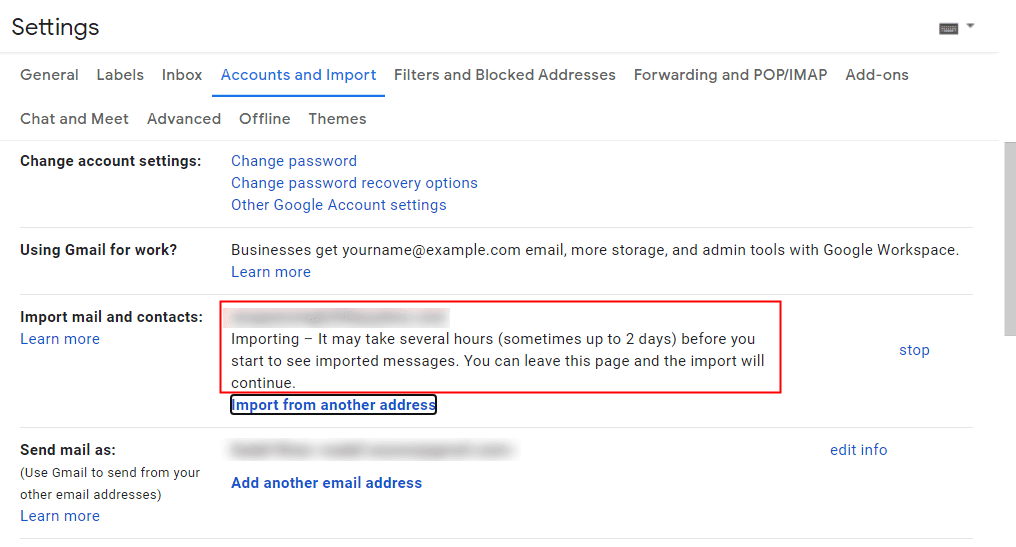
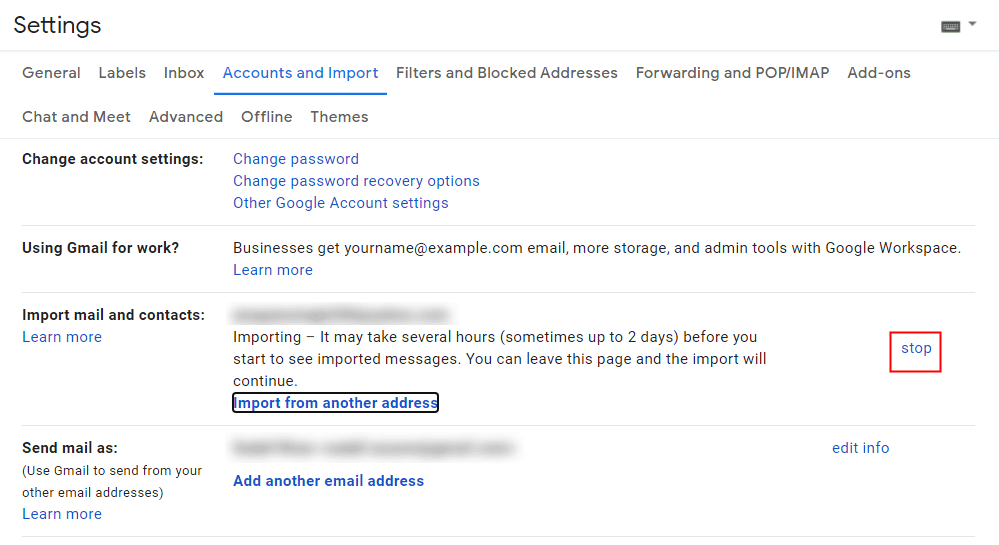
Bước 6. Cuối cùng, nếu vì bất kỳ lý do gì mà bạn không muốn tiếp tục quá trình nhập dữ liệu, bạn có thể dễ dàng dừng quá trình này bằng cách nhấn nút. Nút dừng.
Tất cả các phương pháp trên đều góp phần vào việc nhập file PST vào tài khoản Gmail một cách thành công. Chúng đều là các kỹ thuật thủ công nhưng có một số nhược điểm làm hạn chế tính khả dụng của chúng. Chúng rất tốn thời gian vì có thể mất hàng giờ, thậm chí cả ngày để hoàn thành quá trình nhập. Hơn nữa, chúng không phù hợp với người dùng thiếu kinh nghiệm vì cần có một số kiến thức kỹ thuật nhất định để thực hiện chúng đúng cách.
Để khắc phục tất cả những hạn chế này, bạn có thể lựa chọn một phương pháp khác, đó là: Bộ chuyển đổi PST Đây là công cụ tốt nhất để chuyển đổi các tệp PST của Outlook sang nhiều định dạng tệp khác nhau như PDF, MBOX, MHT, EML, EMLX, TXT, v.v. Người dùng có thể Chuyển các tập tin PST sang Office 365 , Gmail, Yahoo, v.v. Hơn nữa, nó có thể trực tiếp nhập tệp PST vào Gmail với số lượng lớn một cách miễn phí.
Tải xuống miễn phí Tải xuống miễn phí
Phần kết luận
Chúng tôi đã cung cấp cho bạn những cách thành công để nhập tệp PST vào tài khoản Gmail của bạn. Người dùng thường chuyển từ Outlook sang Gmail vì những lý do riêng. Bạn có thể sử dụng cả hai phương pháp thủ công để hỗ trợ quá trình chuyển đổi. Tuy nhiên, nếu bạn gặp bất kỳ sự cố nào với các phương pháp này, bạn có thể lựa chọn công cụ chuyển đổi PST sang Gmail tự động chuyên nghiệp của bên thứ ba. Công cụ này sẽ đáp ứng nhu cầu chuyển đổi của bạn một cách dễ dàng.
Bài viết này hữu ích đến mức nào?
Hãy nhấp vào ngôi sao để đánh giá!
Xếp hạng trung bình / 5. Số phiếu bầu:




