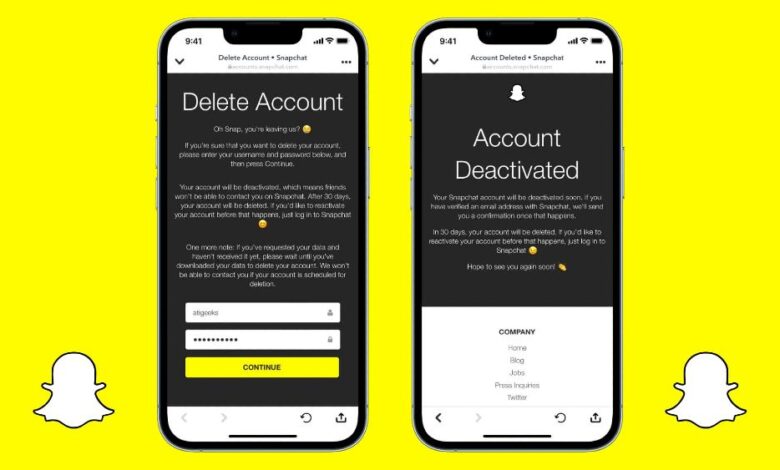
Chào bạn, bạn đang muốn vô hiệu hóa tài khoản Snapchat của mình để tạm nghỉ sử dụng mạng xã hội, hay bạn muốn xóa tài khoản Snapchat vĩnh viễn?
Nếu vậy, chúng tôi sẽ giải thích cách vô hiệu hóa và xóa vĩnh viễn tài khoản Snapchat của bạn. Trước tiên, bạn phải vô hiệu hóa tài khoản Snap của mình và chờ 30 ngày để xóa vĩnh viễn.
Nhân tiện, bạn không cần phải xóa tài khoản nếu tất cả những gì bạn muốn làm là thay đổi tên người dùng Snapchat. Trong hướng dẫn này, chúng tôi đã thảo luận về điều đó. đổi tên người dùng của bạn trên Snapchat mà không xóa nó đi.
Tuy nhiên, nếu bạn chắc chắn muốn vô hiệu hóa hoặc xóa tài khoản Snapchat của mình, thì bài viết này sẽ cung cấp tất cả những thông tin bạn cần biết.
Sự khác biệt giữa việc vô hiệu hóa và xóa tài khoản Snap
Sự khác biệt chính giữa việc vô hiệu hóa và xóa tài khoản Snapchat là bạn không thể khôi phục lại tài khoản đó sau khi đã xóa.
Bạn vẫn có thể truy cập tài khoản Snapchat của mình sau khi vô hiệu hóa nếu đăng nhập trong vòng 30 ngày. Vì vậy, để xóa Snap vĩnh viễn, trước tiên bạn cần vô hiệu hóa tài khoản và chờ 30 ngày.
Tuy nhiên, sau khi vô hiệu hóa tài khoản của bạn, bạn bè và gia đình sẽ thấy tài khoản của bạn như thể bạn đã xóa nó. Và họ sẽ không thể liên lạc hoặc tương tác với bạn cho đến khi bạn kích hoạt lại tài khoản của mình.
Vì vậy, đừng quên đăng nhập vào tài khoản của bạn để kích hoạt lại nếu bạn muốn tạm thời vô hiệu hóa nó.
Cách vô hiệu hóa/xóa tài khoản Snapchat của bạn
Giờ bạn đã biết những hậu quả của việc vô hiệu hóa và xóa tài khoản Snap, hãy cùng thảo luận về cách thực hiện việc đó.
Trong khi iOS và PC cho phép bạn dễ dàng vô hiệu hóa/xóa tài khoản Snapchat, bạn không thể sử dụng ứng dụng của mình để thực hiện thao tác này trên Android.
Nhưng đừng lo lắng, chúng ta sẽ cùng tìm hiểu cách thực hiện điều đó trên các thiết bị Android, iOS hoặc PC. Vì vậy, bạn có thể chọn phương pháp phù hợp nhất với thiết bị của mình (điện thoại thông minh hoặc máy tính) theo hướng dẫn bên dưới.
Vô hiệu hóa/xóa tài khoản Snapchat trên iOS (iPhone hoặc iPad)
Nếu bạn đang sử dụng thiết bị iOS, bạn có thể dễ dàng vô hiệu hóa tài khoản Snap của mình trực tiếp từ ứng dụng.
Do đó, hãy làm theo các bước dưới đây một cách cẩn thận để thực hiện tác vụ này trên iPhone hoặc iPad của bạn.
- Mở ứng dụng Snapchat và đăng nhập vào tài khoản của bạn bằng tên người dùng và mật khẩu trên thiết bị iOS.
- Tiếp theo, chạm vào của bạn Ảnh đại diện/Hồ sơ Hình ảnh Từ góc trên bên trái, hãy mở hồ sơ tài khoản của bạn.
- Sau đó, mở cài đặt tài khoản của bạn bằng cách chạm vào biểu tượng. biểu tượng bánh răng ở góc trên bên phải.
- Bây giờ, hãy cuộn xuống cho đến khi bạn đến cuối trang và chọn “ Xóa tài khoản ” dưới tiêu đề “ Hành động tài khoản "
- Tiếp theo, bạn sẽ được chuyển đến trang Xóa tài khoản.
Tại đây, bạn cần nhập lại tên người dùng và mật khẩu để xác minh. Bạn có thể nhấn vào “ Tiếp tục Sau khi bạn muốn vô hiệu hóa tài khoản, hãy nhấp vào biểu tượng "". Lúc này, bạn sẽ tự động bị đăng xuất khỏi ứng dụng. Ngoài ra, Snapchat cũng sẽ gửi cho bạn một tin nhắn xác nhận.
Nếu bạn muốn xóa tài khoản vĩnh viễn, đừng đăng nhập trong ít nhất 30 ngày. Tài khoản của bạn sẽ bị Snapchat tự động xóa.
Vô hiệu hóa/xóa tài khoản Snapchat của bạn bằng Android
Việc vô hiệu hóa tài khoản của bạn trên Android có thể khó khăn vì không có tùy chọn này trên ứng dụng Snapchat.
Do đó, bạn cần sử dụng trình duyệt web để thực hiện việc này. Vì vậy, hãy làm theo hướng dẫn bên dưới để vô hiệu hóa tài khoản Snap của bạn bằng Android.
1. Đầu tiên, hãy mở bất kỳ trình duyệt web nào trên thiết bị Android của bạn và truy cập vào... accounts.snapchat.com địa điểm.
Ghi chú: Bạn có thể sử dụng bất kỳ trình duyệt web nào cho tác vụ này, nhưng chúng tôi khuyên bạn nên sử dụng Chrome.
2. Sau đó, đăng nhập vào tài khoản Snapchat của bạn bằng thông tin đăng nhập.
Bạn có thể cần nhập mã Thông tin sẽ được gửi đến điện thoại di động của bạn nếu tính năng xác thực đăng nhập được bật.
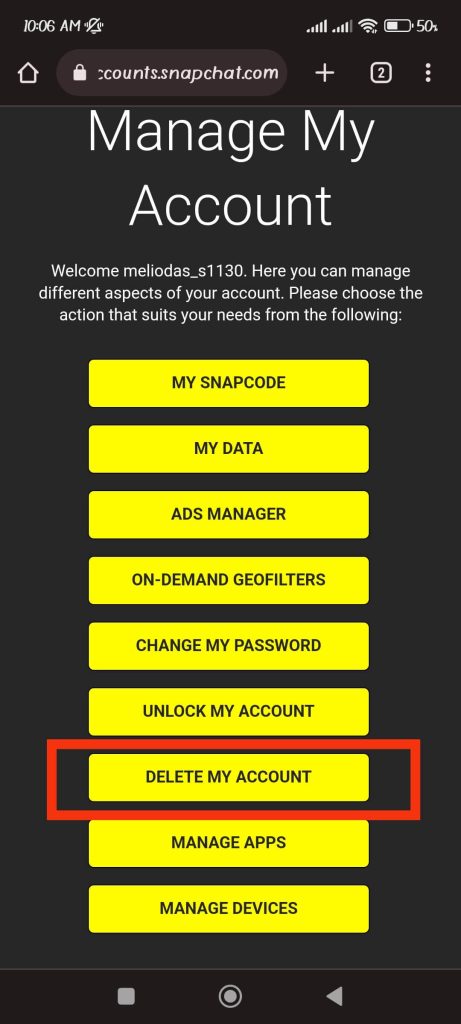
3. Tiếp theo, bạn sẽ thấy trang Quản lý tài khoản của tôi. Chọn “ Xóa tài khoản của tôi "Từ thực đơn."

Ứng dụng theo dõi điện thoại tốt nhất
Theo dõi Facebook, WhatsApp, Instagram, Snapchat, LINE, Telegram, Tinder và các ứng dụng mạng xã hội khác mà không cần sự cho phép; Dễ dàng theo dõi vị trí GPS, tin nhắn, danh bạ, nhật ký cuộc gọi và nhiều dữ liệu khác! An toàn 100%!
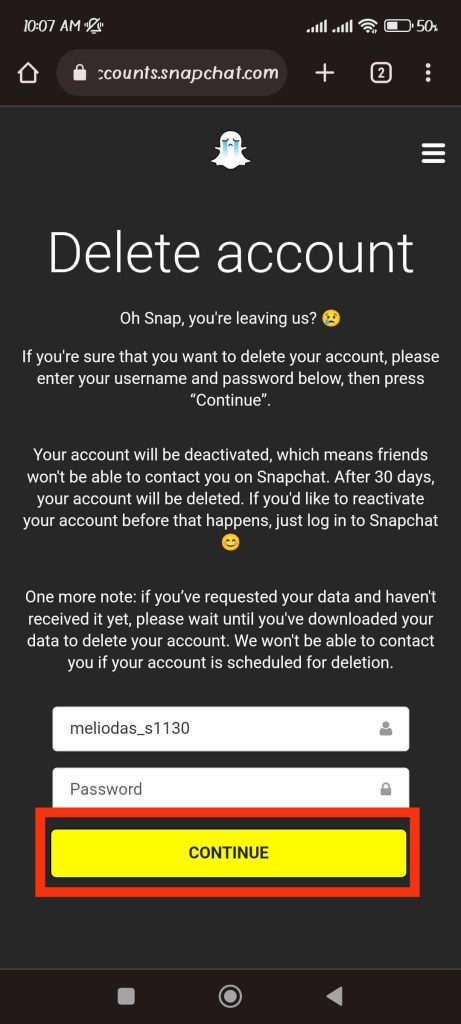
4. Bạn cần nhập lại tên người dùng và mật khẩu để xác minh.
Đánh " Tiếp tục Nhấp vào biểu tượng "ngay bên dưới ô nhập liệu nếu bạn chắc chắn muốn vô hiệu hóa tài khoản Snap của mình."
5. Ở trang tiếp theo, bạn sẽ thấy một thông báo cho biết tài khoản Snap của bạn đang trong quá trình vô hiệu hóa.
Ngoài ra, ứng dụng Snapchat của bạn cũng sẽ tự động đăng xuất.
Như trước đây, bạn có thể khôi phục tài khoản nếu đăng nhập trong vòng 30 ngày.
Và để xóa vĩnh viễn, đừng đăng nhập trong ít nhất 30 ngày sau khi vô hiệu hóa.
Vô hiệu hóa/xóa tài khoản Snapchat của bạn bằng máy tính (Windows hoặc Mac)
Bạn cũng có thể vô hiệu hóa tài khoản Snapchat của mình bằng máy tính hoặc laptop.
Để thực hiện việc này, hãy làm theo bất kỳ phương pháp nào dưới đây.
Phương pháp 1: Từ trang quản lý tài khoản Snapchat
1. Trước tiên, hãy mở trình duyệt web trên máy tính của bạn và truy cập vào địa chỉ sau: accounts.snapchat.com .
2. Tiếp theo, hãy đăng nhập vào tài khoản Snap của bạn bằng thông tin đăng nhập.
Sau đó, bạn sẽ được tự động chuyển đến trang Quản lý tài khoản.
3. Chọn “ Xóa tài khoản của tôi Chọn tùy chọn này từ các lựa chọn có sẵn.
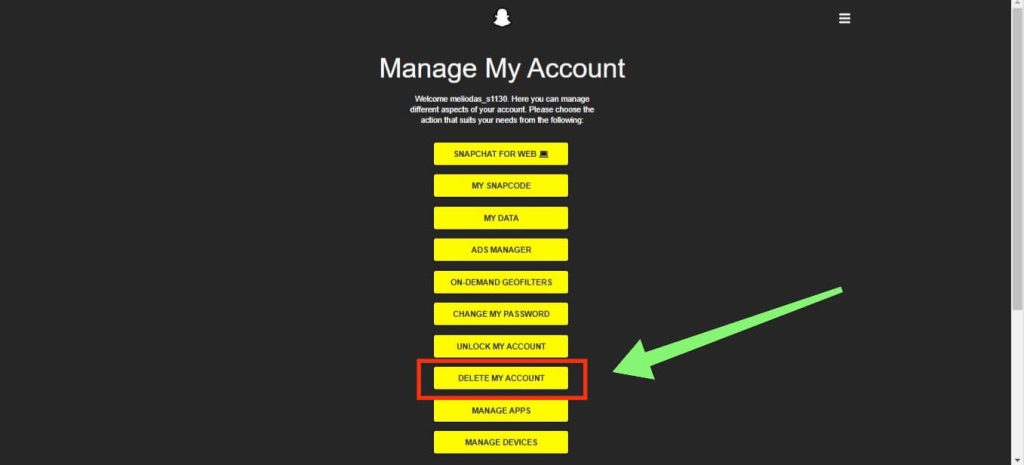
Bạn cần ghi lại tên người dùng và mật khẩu của mình để xác minh.
Bạn có thể nhấp vào “ Tiếp tục Nhấp vào nút "" ngay bên dưới ô nhập liệu để xác nhận việc hủy kích hoạt.
Phương pháp 2: Từ trang web Snapchat
Bạn cũng có thể vô hiệu hóa tài khoản của mình mà không cần trực tiếp truy cập trang Quản lý tài khoản Snapchat.
1. Mở trình duyệt web của bạn và truy cập vào địa chỉ sau: Trang web Snapchat Trên máy tính để bàn của bạn. Giờ thì hãy đăng nhập vào Snapchat từ đây.
2. Bạn sẽ thấy màn hình chính quen thuộc của mình trên Snapchat.
Tiếp theo, nhấp vào Biểu tượng Avatar Từ góc trên bên trái màn hình, hãy chọn “ Cài đặt tài khoản "Từ thực đơn."
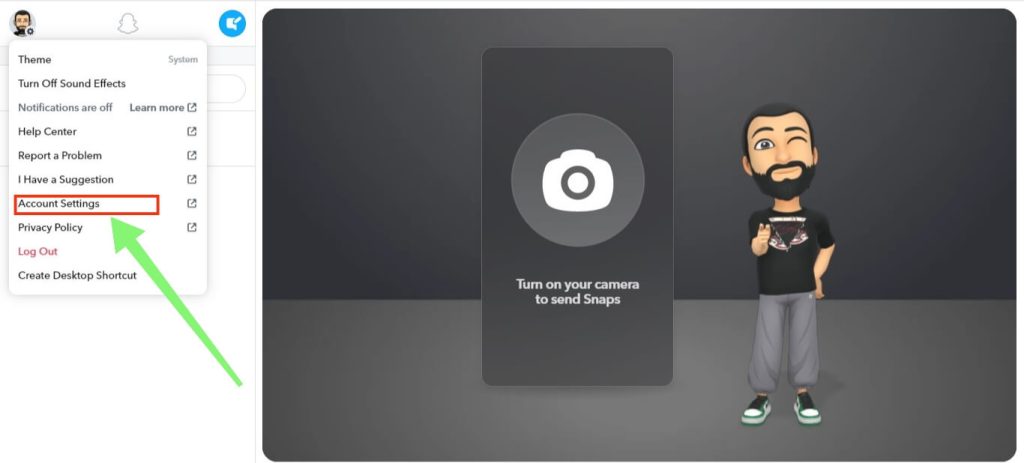
3. Bây giờ bạn có thể nhấn vào “ Xóa tài khoản của tôi ” từ các tùy chọn có sẵn.
Như trước, hãy điền tên người dùng và mật khẩu của bạn để xác minh và chọn “ Tiếp tục “sau đó.”
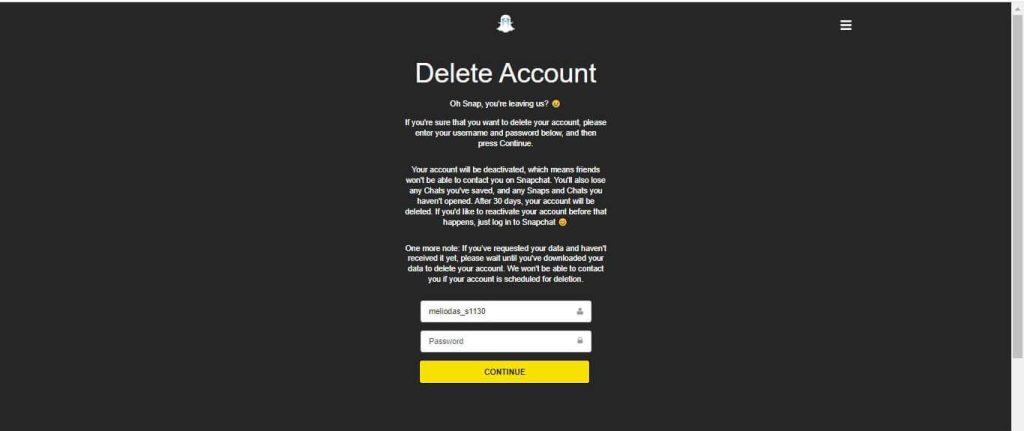
Tài khoản Snap của bạn sẽ bị vô hiệu hóa trong thời gian ngắn. Bạn luôn có thể kích hoạt lại bằng cách đăng nhập vào tài khoản của mình trong vòng 30 ngày. Nhưng sau 30 ngày kể từ khi bị vô hiệu hóa, tài khoản của bạn sẽ bị xóa vĩnh viễn.
Cách kích hoạt lại tài khoản Snapchat của bạn
Bạn có thể kích hoạt lại tài khoản đã bị vô hiệu hóa của mình miễn là chưa quá 30 ngày kể từ thời điểm đó.
1. Mở Snapchat và đăng nhập bằng tên người dùng và mật khẩu cũ của bạn trên bất kỳ thiết bị nào.
2. Snapchat sẽ tự động tìm tài khoản đã bị vô hiệu hóa của bạn và hỏi bạn có muốn kích hoạt lại tài khoản hay không.
3. Nhấn nút “ Đúng Nhấn nút "và chờ quá trình hoàn tất."
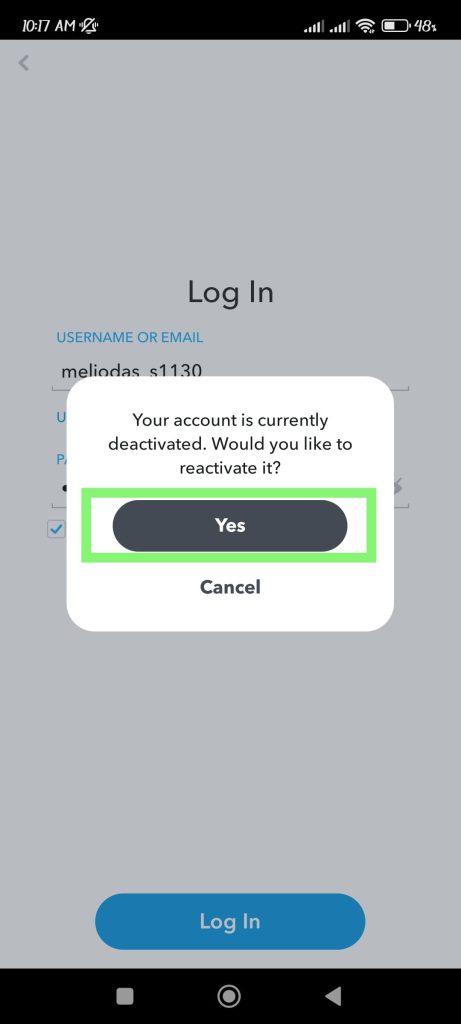
Sau một thời gian, tài khoản của bạn sẽ được kích hoạt lại và bạn sẽ nhận được email thông báo về việc này.
Ghi chú: Trước khi vô hiệu hóa tài khoản Snapchat của bạn, vui lòng ghi nhớ tên người dùng và mật khẩu. Bạn cần tất cả thông tin này để truy cập lại tài khoản.
Và Snapchat sẽ không cho phép bạn thay đổi mật khẩu sau khi đã vô hiệu hóa tài khoản. Chúng tôi không muốn bạn mất tài khoản vì một lỗi nhỏ.
Câu hỏi thường gặp
1. Điều gì sẽ xảy ra với một tài khoản Snapchat đã bị vô hiệu hóa?
Snapchat sẽ giữ lại tất cả dữ liệu tài khoản của bạn trong 30 ngày kể từ khi tài khoản bị vô hiệu hóa. Tài khoản của bạn sẽ bị chấm dứt vĩnh viễn nếu không được sử dụng trong 30 ngày.
Cùng với việc xóa tài khoản của bạn, Snapchat sẽ xóa tất cả dữ liệu người dùng của tài khoản đó khỏi cơ sở dữ liệu của họ. Điều này bao gồm các Snap, cuộc trò chuyện, lịch sử vị trí, bạn bè, v.v.
Theo chính sách bảo mật của Snapchat, ứng dụng này có thể lưu trữ một số dữ liệu của người dùng cho mục đích pháp lý và kinh doanh. Hiện tại, không có tùy chọn nào để tạm thời vô hiệu hóa tài khoản Snapchat.
2. Tôi có thể vô hiệu hóa tài khoản Snapchat của mình nhiều lần không?
Có, bạn có thể. Sau khi vô hiệu hóa tài khoản Snap của mình, bạn có thể kích hoạt lại trong vòng 30 ngày tiếp theo, sau đó xóa ngay lập tức để tài khoản bị vô hiệu hóa thêm 30 ngày nữa. Bây giờ, hãy lặp lại quy trình tương tự để giữ cho tài khoản của bạn bị vô hiệu hóa. Chỉ cần đừng quên kích hoạt lại tài khoản, nếu không nó có thể bị xóa.
3. Liệu tài khoản Snap đã bị xóa có thể được khôi phục sau 30 ngày không?
Không, sau 30 ngày vô hiệu hóa, bạn không thể khôi phục tài khoản Snapchat của mình, dù bằng cách nào đi nữa, vì dữ liệu người dùng của bạn trên Snapchat sẽ bị xóa cùng với tài khoản. Do đó, lựa chọn duy nhất của bạn là tạo một tài khoản mới.
Phần kết luận
Nếu bạn muốn tạm ngừng sử dụng Snapchat, quá trình này có thể khá rắc rối. Tuy nhiên, nếu bạn làm theo đúng các bước và kích hoạt lại tài khoản trước khi hết 30 ngày, bạn có thể đạt được mục đích của mình.
Hãy hy vọng rằng Snapchat sẽ thay đổi tính năng của mình để cho phép người dùng tạm thời vô hiệu hóa tài khoản Snapchat của họ.
Chúng tôi chắc chắn sẽ cập nhật cho bạn về bất kỳ tính năng mới nào có sẵn trên Snapchat trong thời gian ngắn nhất. Trong lúc chờ đợi, tại sao bạn không xem bài viết của chúng tôi về cách... vô hiệu hóa tài khoản Facebook Messenger của bạn ?
Bài viết này hữu ích đến mức nào?
Hãy nhấp vào ngôi sao để đánh giá!
Xếp hạng trung bình / 5. Số phiếu bầu: