

Tính năng trò chuyện nhóm trên Snapchat là một lựa chọn tuyệt vời nếu bạn có điều gì quan trọng muốn chia sẻ với bạn bè, gia đình hoặc đồng nghiệp. Tính năng này cho phép bạn chia sẻ cuộc trò chuyện của mình với nhiều người chỉ bằng một cú nhấp chuột. Hãy lập nhóm những người có chung sở thích và bắt đầu cuộc trò chuyện với họ. Bạn cũng có thể dễ dàng chia sẻ Snaps, Video, Story, v.v., với mọi người trong nhóm. Thêm vào đó, bạn có thể có tối đa 100 người trong một nhóm Snapchat.
Vì bạn có thể kết nối với nhiều người dùng cùng lúc, trò chuyện nhóm luôn là tính năng không thể thiếu đối với mọi người dùng. Vì vậy, hãy thử tạo một nhóm với bạn bè và gia đình của bạn.
Tóm lại, bài viết này sẽ thảo luận mọi thứ bạn cần biết về trò chuyện nhóm và cách tạo nhóm trong tài khoản Snapchat của mình.
Nếu bạn tò mò về Ý nghĩa của "YK" trên Snapchat là gì? Bạn có thể đọc bài viết này.
Một số điều bạn cần biết về tính năng trò chuyện nhóm trên Snapchat.
Việc tạo nhóm trò chuyện trên Snapchat rất dễ dàng. Với tính năng này, bạn không cần phải trò chuyện riêng với từng người nếu có buổi tụ tập hoặc tiệc tùng nào đó.
Tuy nhiên, xin lưu ý rằng ảnh chụp nhanh (Snap) bạn gửi trong nhóm chat sẽ không được tính vào số lượt chia sẻ. Snapstreaks Vì vậy, bạn cần gửi các tin nhắn Snap riêng biệt cho bạn bè để duy trì Snapsteaks của mình.
Một điều khác về trò chuyện nhóm là bạn có thể có tối đa 100 người trong một Nhóm duy nhất trên tài khoản Snapchat.
Thêm vào đó, những người như vậy không nhất thiết phải là bạn bè chung của nhau. Vì vậy, với một nhóm, bạn cũng có thể tăng số lượng bạn bè trên Snapchat.
Nhìn chung, tính năng trò chuyện nhóm trên Snapchat là một tính năng tuyệt vời cho phép bạn kết nối với nhiều người chỉ bằng một cú nhấp chuột. Vì vậy, hãy cùng tìm hiểu cách tạo một nhóm trò chuyện trên tài khoản Snapchat của bạn.
Cách tạo nhóm trò chuyện trên Snapchat
Hiện nay, Snapchat cũng đang quảng bá phiên bản web dành cho máy tính. Vì vậy, bạn có thể sử dụng ứng dụng trên điện thoại di động và phiên bản web của Snapchat để tạo nhóm trò chuyện.
Tại đây, chúng tôi sẽ hướng dẫn bạn từng bước cách tạo nhóm trò chuyện trên điện thoại thông minh và máy tính.
Hãy nhớ theo dõi đến cuối bài viết này vì chúng tôi cũng sẽ cung cấp cho bạn một số lời khuyên hữu ích về chủ đề này.
Tạo nhóm trò chuyện trên Snapchat từ điện thoại thông minh
Nếu bạn có điện thoại di động, hãy làm theo hướng dẫn bên dưới để tạo nhóm trò chuyện với bạn bè trên Snapchat.
1. Trước tiên, hãy mở ứng dụng Snapchat trên thiết bị Android hoặc iOS (iPhone hoặc iPad) của bạn và đăng nhập vào tài khoản Snap bằng thông tin của bạn.
2. Tiếp theo, hãy vào phần trò chuyện trên tài khoản Snap của bạn.
Bạn có thể nhấn vào “ Trò chuyện biểu tượng ” ở góc dưới bên trái bên cạnh biểu tượng vị trí hoặc vuốt sang phải trên màn hình của bạn.
3. Sau đó, nhấn vào biểu tượng nổi “ Biểu tượng trò chuyện có hình cây bút chì ” từ góc dưới bên phải màn hình của bạn.
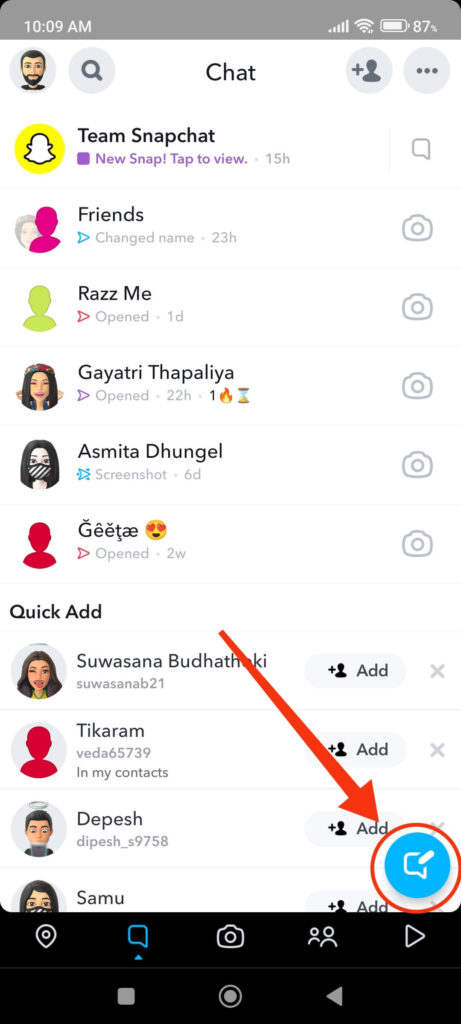
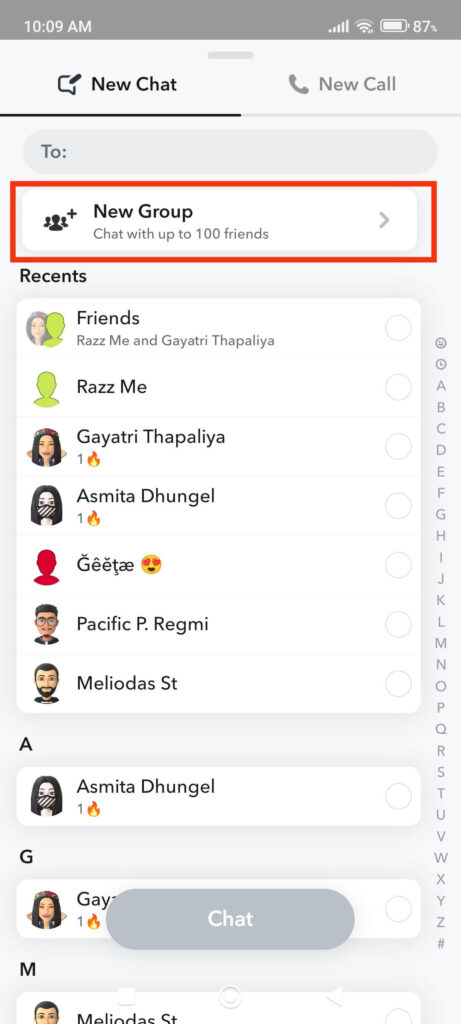
4. Bây giờ, bạn có thể chọn “ Nhóm mới Chọn tùy chọn "Nhóm" ở trên cùng và chọn những người bạn muốn thêm vào nhóm của mình.
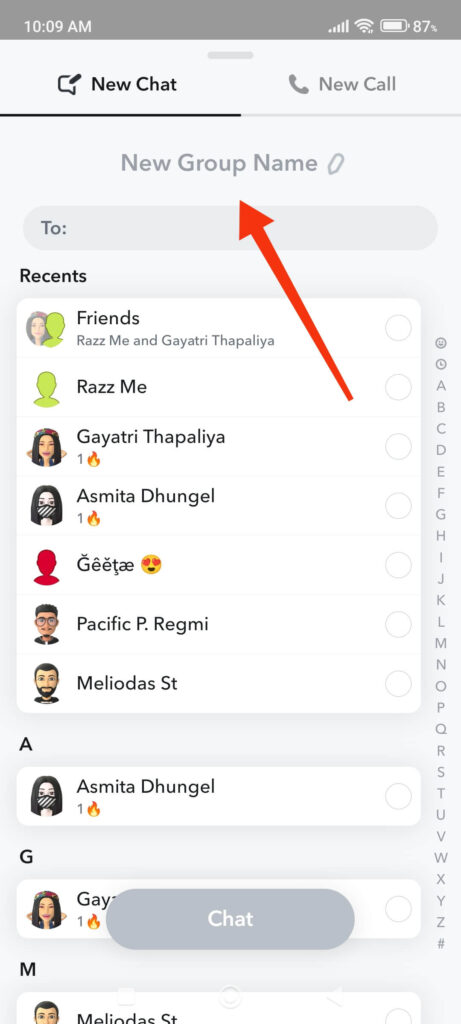
Bạn cũng có thể nhập vào Tên nhóm ở phần trên cùng. Hãy dành thời gian tùy chỉnh Nhóm Snap của bạn theo ý thích.

Ứng dụng theo dõi điện thoại tốt nhất
Theo dõi Facebook, WhatsApp, Instagram, Snapchat, LINE, Telegram, Tinder và các ứng dụng mạng xã hội khác mà không cần sự cho phép; Dễ dàng theo dõi vị trí GPS, tin nhắn, danh bạ, nhật ký cuộc gọi và nhiều dữ liệu khác! An toàn 100%!
5. Sau khi hoàn tất, hãy nhấn vào biểu tượng “ Trò chuyện với nhóm Nhấn vào nút bên dưới để bắt đầu trò chuyện với Nhóm của bạn.
Ngoài ra, bạn cũng có thể chuyển sang chế độ “ Cuộc gọi mới Chọn tùy chọn ” ở trên cùng và chọn “ Bắt đầu cuộc gọi Nhấn nút "" để bắt đầu gọi tất cả thành viên nhóm của bạn cùng một lúc.
Giờ đây, bạn sẽ thấy Nhóm của mình trong hộp trò chuyện thông thường và có thể dễ dàng gửi bất kỳ tin nhắn, ảnh chụp nhanh, video, v.v., đến Nhóm của mình.
Ghi chú: Sau khi bạn tạo một nhóm và Thêm bạn bè trên Snapchat bạn có thể Không còn xóa bạn bè nữa Từ nhóm của bạn. Chỉ các thành viên trong nhóm mới có thể rời khỏi nhóm đó.
Để rời khỏi nhóm, chỉ cần nhấn và giữ cuộc trò chuyện nhóm từ hộp trò chuyện và chọn “ Hơn tùy chọn ”. Bây giờ, nhấn “ Rời nhóm "Và bạn sẽ ngay lập tức bị loại khỏi nhóm đó."
Tạo nhóm trò chuyện trên Snapchat từ máy tính (Windows hoặc Mac)
Bằng cách làm theo các bước bên dưới, bạn cũng có thể tạo Nhóm trò chuyện (Group Chat - GC) bằng máy tính hoặc laptop trên Snapchat web.
1. Trước hết, hãy đi đến... Snapchat web Truy cập trình duyệt web trên máy tính để bàn và đăng nhập vào tài khoản của bạn bằng thông tin đăng nhập.
2. Sau đó, nhấp vào “ Biểu tượng trò chuyện có hình cây bút chì ” ở góc trên bên phải của bảng bên trái.
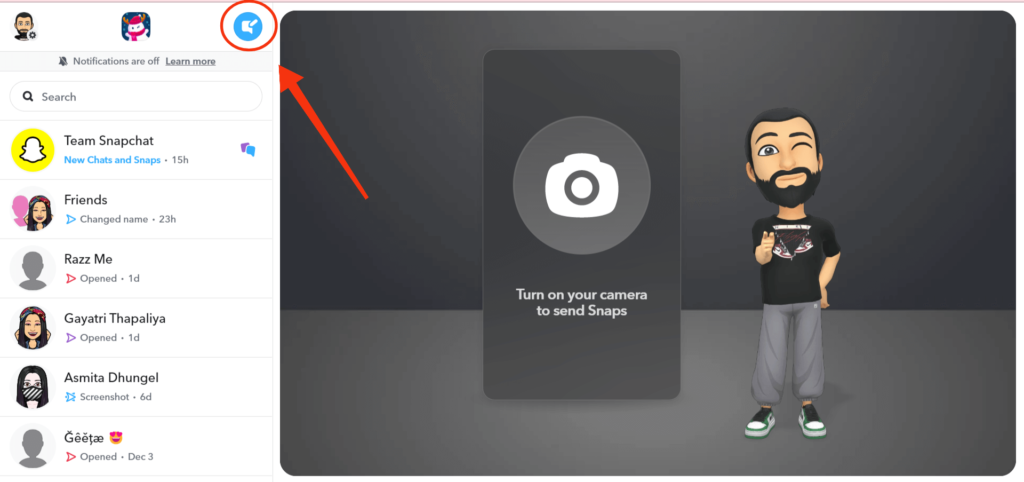
3. Bạn phải chọn từ hai người bạn trở lên để tạo nhóm trên Snapchat. Vì vậy, hãy chọn những người bạn bạn muốn có trong nhóm từ danh sách.
Sau khi chọn hai người bạn trở lên, bạn sẽ thấy Phần Tên Nhóm sẽ hiện lên ở đầu trang. Nhập tên nhóm của bạn vào phần này.
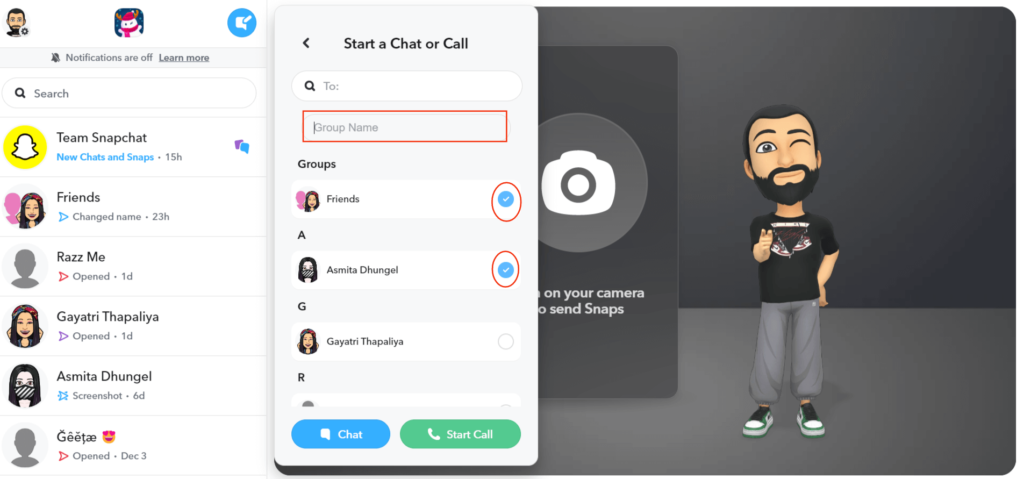
Ghi chú: Hãy nhớ rằng bạn không thể xóa bất kỳ ai khỏi nhóm của mình sau khi đã chọn họ. Vì vậy, hãy cẩn thận trước khi chọn người để thêm vào nhóm Snapchat của bạn.
4. Bây giờ, bạn có thể nhấp vào “ Trò chuyện Nhấn vào nút ” bên dưới để bắt đầu trò chuyện trong Nhóm mới của bạn. Bạn cũng có thể nhấn vào nút “ Bắt đầu cuộc gọi Nhấn nút "nếu đó là điều bạn muốn".
Để đảm bảo nhóm mới của bạn xuất hiện trong hộp trò chuyện, hãy gửi một vài tin nhắn văn bản hoặc Snap vào nhóm. Giờ đây, các thành viên nhóm có thể tương tác với mọi người một cách nhanh chóng và dễ dàng thông qua cuộc trò chuyện này.
Một vài mẹo nhỏ khi trò chuyện nhóm trên Snapchat.
Giờ bạn đã có thể tạo nhóm trò chuyện trên tài khoản Snap của mình, hãy cùng tìm hiểu một vài mẹo hữu ích nhé.
Đầu tiên, bạn cần biết rằng Snap gửi đến nhóm chat sẽ không được tính là Snapstreak. Vì vậy, hãy gửi Snap riêng cho từng người bạn nếu bạn muốn duy trì chuỗi Snap.
Bạn có thể nhấn và giữ vào bất kỳ đoạn hội thoại nào để xem. người đã đọc Và đã lưu nó Ngoài ra còn có những tùy chọn khác. Bạn cũng có thể chọn xóa ảnh Snap của mình nếu muốn.
Ngoài ra, bạn có thể thấy tên của tất cả các thành viên trong nhóm ngay bên dưới phần trò chuyện nhóm. Bạn cũng có thể trò chuyện với các thành viên cụ thể bằng cách chạm vào tên của họ ở phía dưới.
Một điều khác bạn cần lưu ý là khi bất kỳ thành viên nào trong nhóm của bạn đến trực tuyến trên Snapchat, tên của họ sẽ là chuyển từ màu xám sang màu đỏ .
Như vậy, các thành viên có nền màu đỏ đang trực tuyến, trong khi các thành viên có nền màu xám thì không.
Một mẹo khác là, cũng giống như trên các nền tảng mạng xã hội khác, bạn có thể nhắc đến bất kỳ thành viên nào trong nhóm trò chuyện bằng cách nhập tên người dùng của họ. theo sau là @. Bạn cũng có thể sử dụng tên hiển thị để nhắc đến ai đó trực tiếp trên Snapchat.
Vậy nên, với những lời khuyên này, bạn có thể tận hưởng cuộc trò chuyện nhóm với bạn bè và dễ dàng gắn kết với bạn bè và gia đình.
Câu hỏi thường gặp
1. Làm thế nào để thêm thành viên mới vào nhóm Snapchat của tôi?
Để thêm thành viên mới vào Nhóm Snapchat của bạn, hãy mở cuộc trò chuyện Nhóm và chạm vào biểu tượng hồ sơ ở góc trên bên trái. Tiếp theo, chạm vào biểu tượng “Thêm thành viên” tùy chọn bên dưới “Thành viên nhóm” mục này nằm trong Hồ sơ Nhóm của bạn.
Bạn có thể thêm bạn bè khác vào nhóm của mình từ danh sách hoặc bằng cách tìm kiếm tên người dùng của họ. Hãy nhớ rằng bạn chỉ có thể thêm tối đa 100 thành viên vào một nhóm.
Bạn cũng có thể mời thành viên thông qua một liên kết bằng cách chọn tùy chọn đó. “Mời qua đường dẫn” tùy chọn bên cạnh “Thêm thành viên” Trên trang cá nhân của bạn. Phương pháp này giúp thêm người không phải là bạn bè của bạn trên Snapchat.
2. Làm thế nào để tắt thông báo từ nhóm Snapchat?
Nếu bạn cảm thấy khó chịu vì quá nhiều thông báo từ Snap Group, bạn có thể tắt chúng trên tài khoản của mình.
Đầu tiên, mở nhóm trò chuyện của bạn và nhấn vào biểu tượng Hồ sơ ở góc trên bên trái. Tiếp theo, nhấn vào ba dấu chấm ngang ở góc trên bên phải và chọn...
“Cài đặt trò chuyện”
lựa chọn.
Giờ bạn có thể chạm vào “Thông báo tin nhắn” tùy chọn từ cài đặt trò chuyện và chọn "Im lặng" Để tắt thông báo cho cuộc trò chuyện nhóm đó.
Bạn cũng có thể chọn “Chỉ đề cập đến” Tùy chọn nhận thông báo khi nhóm nhắc đến bạn một cách cụ thể.
3. Làm thế nào để rời khỏi một nhóm Snapchat?
Để rời khỏi bất kỳ nhóm Snapchat nào, trước tiên, hãy tìm cuộc trò chuyện đó trong hộp trò chuyện của bạn trên Snapchat. Bạn có thể chạm vào biểu tượng trò chuyện ở góc dưới bên trái hoặc vuốt sang phải trên màn hình.
Tiếp theo, nhấn và giữ vào Nhóm rồi chọn "Hơn" tùy chọn. Giờ đây, bạn có thể chọn “ Rời nhóm” Hãy lập tức rời khỏi nhóm đó.
Bạn cũng có thể xóa cuộc trò chuyện, ghim nó, thêm thành viên, mời ai đó, v.v. từ phần này.
4. Tôi có thể xóa ai đó khỏi nhóm Snapchat không?
Không, bạn không thể xóa ai đó khỏi nhóm Snapchat sau khi đã thêm họ vào. Điều này áp dụng ngay cả khi bạn là quản trị viên của nhóm đó.
Vì vậy, trong trường hợp đó, bạn chỉ có thể yêu cầu người đó rời khỏi nhóm. Nếu bạn thấy khó thực hiện điều này, bạn luôn có thể tạo một nhóm mới loại trừ người đó trên Snapchat.
Phần kết luận
Tạo nhóm trò chuyện trên Snapchat không chỉ đơn thuần là tính năng nhắn tin – đó là một cách thú vị và tương tác để kết nối mọi người trong một không gian chung. Cho dù bạn muốn lên kế hoạch sự kiện, chia sẻ những khoảnh khắc hàng ngày hay chỉ đơn giản là giữ liên lạc với nhiều bạn bè cùng một lúc, nhóm trò chuyện trên Snapchat giúp việc giao tiếp trở nên nhanh chóng, sinh động và tiện lợi. Với các tính năng như tin nhắn tự xóa, ghi âm giọng nói, nhãn dán, Bitmoji và chia sẻ video, các cuộc trò chuyện nhóm trên Snapchat trở nên hấp dẫn hơn nhiều so với nhắn tin truyền thống.
Trò chuyện nhóm rất phù hợp với nhiều tình huống khác nhau. Gia đình có thể sử dụng chúng để giữ liên lạc, bạn bè có thể chia sẻ kỷ niệm và những câu chuyện cười, còn đồng nghiệp hoặc bạn học có thể phối hợp kế hoạch hoặc dự án. Vì Snapchat cho phép tối đa hàng chục người trong một nhóm, nên việc giữ cho mọi người luôn nắm được thông tin trở nên dễ dàng mà không cần phải chuyển đổi giữa các cuộc trò chuyện riêng lẻ. Thông báo, nhắc đến và các công cụ chia sẻ đa phương tiện cũng đảm bảo rằng không có tin nhắn quan trọng nào bị bỏ sót.
Một ưu điểm khác của các nhóm chat trên Snapchat là mức độ riêng tư và quyền kiểm soát mà chúng mang lại. Bạn có thể thêm hoặc xóa thành viên, tắt thông báo hoặc rời khỏi nhóm bất cứ lúc nào. Sự linh hoạt này khiến nó phù hợp cho cả giao tiếp thông thường và giao tiếp có tổ chức hơn. Thêm vào đó, vì Snapchat được thiết kế xoay quanh sự vui vẻ và sáng tạo, các nhóm chat mang lại cảm giác cá nhân và thú vị hơn so với nhiều nền tảng mạng xã hội khác.
Vì vậy, nếu bạn muốn kết nối với bạn bè và gia đình một cách năng động và thú vị hơn, việc tạo nhóm trò chuyện trên Snapchat chắc chắn đáng để thử. Nó giúp củng cố các mối quan hệ, khuyến khích tương tác và giữ mọi người gần gũi dù họ ở bất cứ đâu. Chúng tôi hy vọng hướng dẫn dành cho người mới bắt đầu này đã giúp bạn hiểu được việc tạo nhóm mới trên tài khoản Snap của mình và bắt đầu trò chuyện ngay lập tức dễ dàng như thế nào.
Bài viết này hữu ích đến mức nào?
Hãy nhấp vào ngôi sao để đánh giá!
Xếp hạng trung bình / 5. Số phiếu bầu:




