Snapchat là một trong những ứng dụng mạng xã hội tốt nhất dành cho điện thoại di động với những tính năng độc đáo. Bạn có thể chặn một số người trên mạng này. Việc vô tình chặn ai đó trên Snapchat là một lỗi dễ mắc phải. Chỉ cần vài thao tác sai và đột nhiên bạn bè của bạn không thể xem Story của bạn hoặc liên lạc với bạn trên ứng dụng nữa. May mắn thay, Snapchat giúp bạn dễ dàng khắc phục điều này bằng cách bỏ chặn tài khoản.
Nếu bạn muốn chặn ai đó rồi bỏ chặn họ, bạn có thể làm điều đó như thế nào trên Snapchat?
Snapchat có thông báo cho người khác nếu tôi bỏ chặn họ không?
Snapchat không thông báo cho ai đó sau khi bạn bỏ chặn họ, nhưng họ có thể tìm ra bằng cách tìm kiếm tên của bạn rằng họ có thể thấy bạn lại trên mạng xã hội này. Vì vậy, miễn là họ không tìm kiếm bạn, họ sẽ không nhận ra rằng họ đã được bỏ chặn. Nếu bạn gửi lời mời kết bạn cho họ, họ sẽ biết sớm hơn.
Cách bỏ chặn một người trên Snapchat
Vì việc chặn người dùng trên Snapchat sẽ khiến tài khoản của bạn không còn hiển thị với họ nữa, và họ sẽ trở nên vô hình đối với bạn, nên bạn sẽ không thể tìm kiếm tên của họ hoặc bỏ chặn họ trên Snapchat. Nhưng bạn có thể làm điều này thông qua phần cài đặt. Sau đây, chúng ta sẽ xem xét phương pháp này.
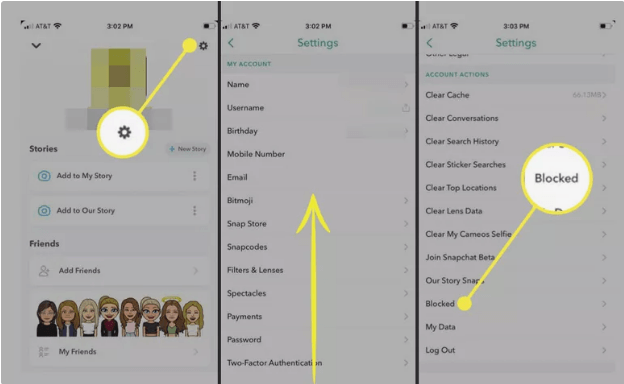
- Đầu tiên, mở ứng dụng Snapchat và nhấn vào BitMoji hoặc tên người dùng của bạn ở góc trên bên trái.
- Nhấp vào biểu tượng bánh răng ở góc trên bên phải để truy cập cài đặt.
- Vuốt lên để xem các thao tác tài khoản và tài khoản bị chặn.
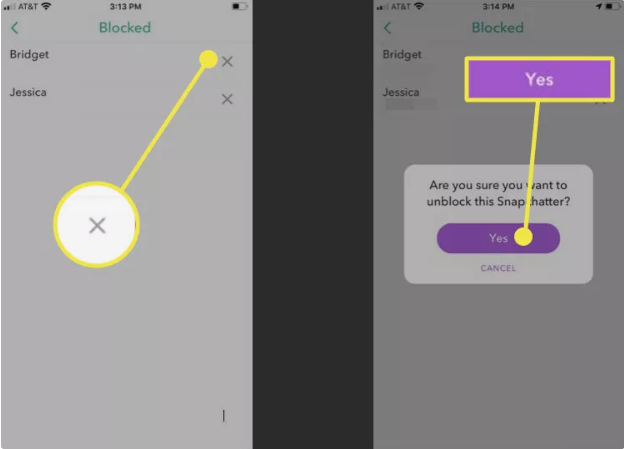
- Phần này liệt kê tất cả những người bạn đã chặn trên Snapchat. Bằng cách chọn tùy chọn X bên cạnh tên của mỗi người dùng, bạn có thể bỏ chặn họ.
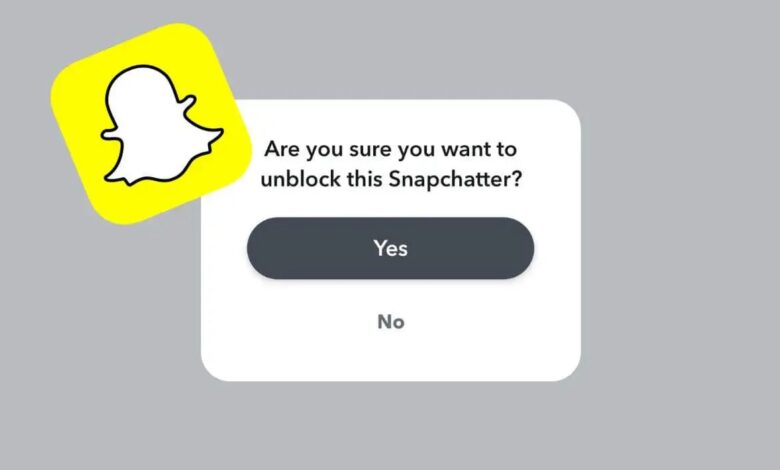
- Snapchat sẽ hỏi bạn có chắc chắn muốn bỏ chặn người đó không. Trong câu trả lời, hãy chọn Có.
- Sau khi người đó bỏ chặn bạn, hồ sơ của bạn sẽ hiển thị cho họ và bạn có thể nhìn thấy họ.
Điều gì xảy ra khi bạn bỏ chặn ai đó trên Snapchat?
Chặn một người sẽ chấm dứt mọi liên lạc giữa bạn và người đó. Ngoài ra, ngay cả yêu cầu kết bạn của bạn cũng sẽ bị mất. Sau khi bỏ chặn, bạn phải đăng nhập lại vào trang cá nhân của người đó và gửi yêu cầu kết bạn cho họ.
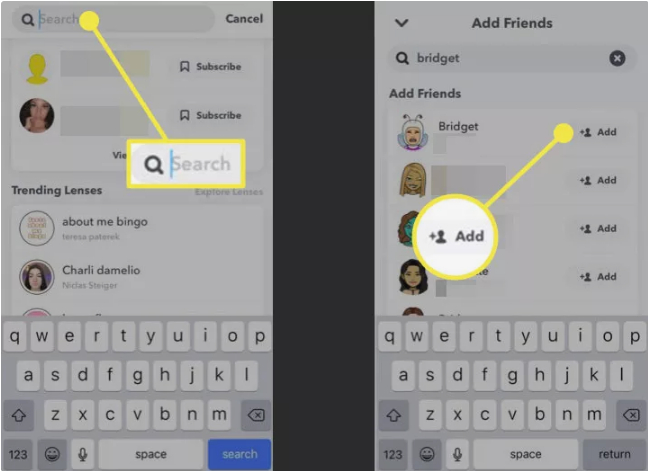
Để làm điều này, hãy nhập tên người đó vào ô tìm kiếm rồi nhấp vào tùy chọn Thêm ở phía bên phải ảnh và tên người dùng của người đó. Nếu trang cá nhân của người đó không công khai, bạn sẽ phải đợi yêu cầu kết bạn của mình được chấp thuận.

Ứng dụng theo dõi điện thoại tốt nhất
Theo dõi Facebook, WhatsApp, Instagram, Snapchat, LINE, Telegram, Tinder và các ứng dụng mạng xã hội khác mà không cần sự cho phép; Dễ dàng theo dõi vị trí GPS, tin nhắn, danh bạ, nhật ký cuộc gọi và nhiều dữ liệu khác! An toàn 100%!
Mất bao lâu để thêm lại ai đó sau khi bỏ chặn trên Snapchat?
Snapchat áp đặt một số hạn chế đối với người dùng sau khi chặn và bỏ chặn. Ví dụ, nếu bạn chặn ai đó trước, sau đó bỏ chặn họ và muốn thêm họ vào danh sách bạn bè, bạn sẽ phải đợi hơn 24 giờ mới có thể làm được.
Mất bao lâu để thêm lại ai đó sau khi bỏ chặn trên Snapchat?
Một lựa chọn tốt hơn thay vì chặn ai đó trên Snapchat.
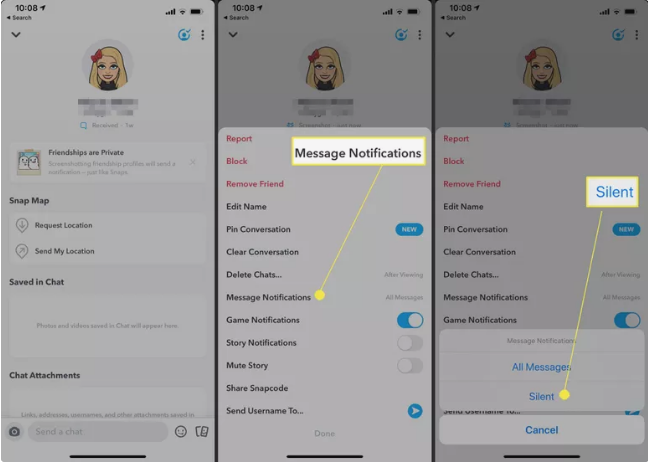
Một trong những lựa chọn bạn có thể sử dụng thay vì chặn người dùng là tùy chọn Im lặng. Bằng cách đó, bạn sẽ không còn nhận được bất kỳ thông báo nào khi có tin nhắn cá nhân hoặc ảnh chụp nhanh đến. Tất nhiên, trong trường hợp này, tin nhắn và tình bạn của bạn sẽ không bị mất.
Để có thể tắt thông báo của một người thay vì chặn, trước tiên hãy vào trang cá nhân Snapchat của người đó và chạm vào ảnh bên cạnh tên của họ. Ở góc trên bên phải, chọn tùy chọn ba mục menu, xem tùy chọn Thông báo tin nhắn, và chọn tùy chọn Tắt thông báo.
Việc này sẽ được thực hiện mà người kia không hề hay biết. Bạn có thể bật hoặc tắt chức năng này bất cứ lúc nào.
Phần kết luận
Chặn và bỏ chặn là những tính năng phổ biến trên hầu hết các nền tảng mạng xã hội hiện nay. Chúng tồn tại để cho phép người dùng kiểm soát ai có thể liên hệ với họ, xem nội dung của họ hoặc tương tác với họ trực tuyến. Snapchat cũng không ngoại lệ. Giống như trên Facebook, Instagram hay WhatsApp, Snapchat cho phép bạn chặn ai đó nếu bạn cảm thấy không thoải mái, muốn có sự riêng tư hoặc đơn giản là cần tạm ngừng liên lạc. Tuy nhiên, hoàn cảnh có thể thay đổi, và đôi khi bạn có thể quyết định muốn kết nối lại với người đó. Đó là lúc tính năng bỏ chặn trở nên hữu ích.
Việc bỏ chặn ai đó trên Snapchat rất đơn giản và nhanh chóng. Tất cả những gì bạn cần làm là vào cài đặt tài khoản, mở menu “Tài khoản bị chặn” và xóa người đó khỏi danh sách. Sau khi được bỏ chặn, họ sẽ có thể tìm thấy hồ sơ của bạn, gửi tin nhắn và tương tác với bạn như trước đây. Điều này làm cho Snapchat trở thành một nền tảng linh hoạt, tôn trọng ranh giới cá nhân trong khi vẫn cho phép người dùng xây dựng lại các kết nối bất cứ khi nào họ muốn.
Điều quan trọng cần nhớ là việc bỏ chặn không tự động khôi phục tình bạn hoặc lịch sử trò chuyện trước đó. Nếu bạn muốn tương tác lại với người đó, bạn có thể cần thêm họ làm bạn một lần nữa. Điều này cho cả hai bên cơ hội quyết định xem họ có thực sự muốn kết nối lại hay không. Tính năng này được thiết kế để giúp người dùng quản lý các mối quan hệ xã hội của họ dễ dàng và tránh những rắc rối hoặc hiểu lầm không cần thiết.
Nhìn chung, khả năng chặn và bỏ chặn người dùng trên Snapchat là một công cụ hữu ích để duy trì trải nghiệm trực tuyến lành mạnh và thoải mái. Cho dù bạn chặn ai đó nhầm lẫn hay chỉ đơn giản là thay đổi ý định, Snapchat đều cung cấp cách thức đơn giản để giải quyết vấn đề. Nếu bạn làm theo các bước được giải thích trong hướng dẫn này, bạn có thể quản lý danh sách người bị chặn một cách tự tin và kết nối lại bất cứ khi nào bạn muốn.
Nếu bạn vẫn còn thắc mắc về cách bỏ chặn ai đó trên Snapchat, hãy thoải mái chia sẻ trong phần bình luận, chúng tôi rất sẵn lòng giúp đỡ.
Bài viết này hữu ích đến mức nào?
Hãy nhấp vào ngôi sao để đánh giá!
Xếp hạng trung bình / 5. Số phiếu bầu:

![Làm thế nào để biết ai đó đã chặn bạn trên Snapchat [2023]](https://www.getappsolution.com/images/how-to-know-if-someone-blocked-you-on-snapchat-390x220.jpeg)