
Nếu bạn thường xuyên sử dụng Snapchat, có lẽ bạn đã biết rằng nếu bạn chụp ảnh màn hình một cuộc trò chuyện hoặc một tin nhắn, Snapchat sẽ ngay lập tức thông báo cho người kia. Vì vậy, đôi khi bạn có thể muốn biết cách chụp ảnh màn hình trên Snapchat mà không để họ biết.
Khi chúng ta chia sẻ một câu chuyện với bạn bè hoặc công chúng, nó sẽ chỉ hiển thị trong 24 giờ. Đây là cách Snapchat bảo vệ quyền riêng tư của người dùng.
Ngoài ra, nếu ai đó chụp ảnh màn hình Snap hoặc Story của bạn, bạn sẽ nhận được thông báo ngay lập tức. Điều này cho phép bạn chia sẻ Snap mà không cần lo lắng về việc làm mình xấu hổ.
Mặc dù tính năng này của Snapchat giúp ứng dụng an toàn hơn cho người dùng, nhưng nó cũng gây khó khăn trong việc lưu lại những bức ảnh đẹp để xem lại sau này.
Do đó, bài viết này sẽ hướng dẫn bạn cách chụp ảnh màn hình trên Snapchat mà không phát hiện ra. Ngoài ra, nếu bạn muốn... Kiểm tra xem ai đó đã chặn bạn trên Snapchat chưa. Hãy xem hướng dẫn này nhé.
Trước khi chúng ta bắt đầu
Trước khi bắt đầu với các phương pháp, hãy cùng tìm hiểu điều gì xảy ra khi bạn chụp ảnh màn hình một cuộc trò chuyện hoặc tin nhắn trên Snapchat.
Như chúng ta đã biết, nếu bạn gửi một tin nhắn Snap cho bạn bè, nó sẽ bị xóa ngay lập tức sau khi bạn bè của bạn nhìn thấy nó lần đầu tiên nếu bạn đã thiết lập quyền riêng tư trò chuyện như vậy.
Do tính năng này, chúng ta thường gửi cả những bức ảnh ngớ ngẩn cho vui, vì biết rằng chúng sẽ không bị ghi lại và đăng tải.
Ngoài ra, bạn cũng có thể chọn xóa tin nhắn sau 24 giờ kể từ khi mở trên Snapchat. Tính năng này cực kỳ hữu ích trong việc bảo vệ quyền riêng tư của chúng ta.
Tuy nhiên, đôi khi chúng ta muốn lưu lại những bức ảnh hoặc đoạn hội thoại đáng nhớ với bạn bè trên Snapchat để xem lại sau này.
Bạn có thể nhấn giữ bất kỳ tin nhắn văn bản hoặc ảnh chụp nào để cứu Bạn bè của bạn có thể dễ dàng xóa họ bất cứ lúc nào sau khi nhận được thông báo từ Snapchat.
Vì vậy, lựa chọn duy nhất của bạn là chụp ảnh màn hình và lưu lại trên thiết bị. Vấn đề là Snapchat sẽ ngay lập tức thông báo cho người kia.

Do đó, bạn cần phải sáng tạo hơn khi chụp ảnh màn hình và không để người kia biết.
Nhưng việc này giờ đây không còn đơn giản như vậy nữa vì Snapchat cũng có thể suy nghĩ giống như bạn.
Vì vậy, nhiều phương pháp cũ sẽ không còn hiệu quả nữa. Ở đây, chúng ta sẽ thảo luận về các phương pháp còn hiệu quả và không hiệu quả (phương pháp cũ) để bạn có thể thận trọng trước khi áp dụng chúng.
Phương pháp mới để chụp ảnh màn hình trên Snapchat mà không ai biết.
Vì Snapchat liên tục vá các lỗ hổng bảo mật, nên nhiều phương pháp cũ để chụp ảnh màn hình lén lút trên Snapchat có thể sẽ không còn hiệu quả sau một thời gian.
Hiện tại, chúng tôi sẽ giới thiệu một số phương pháp vẫn còn hiệu quả. Tuy nhiên, chúng tôi khuyên bạn nên thử nghiệm các phương pháp này với bạn bè hoặc người thân trước khi sử dụng.
Tóm lại, chúng ta có thể bị bất ngờ khi Snapchat khắc phục sự cố, và chúng ta không biết khi nào điều đó sẽ xảy ra. Vì vậy, hãy thận trọng trong mọi hành động.
Phương pháp 1: Chụp ảnh màn hình mà không ai hay biết bằng cách sử dụng ứng dụng giám sát Snapchat.

mSpy là một trong những cái tốt nhất Ứng dụng theo dõi Snapchat Ứng dụng này cho phép bạn theo dõi Snapchat của người khác mà họ không hề hay biết. Sau khi cài đặt mSpy trên thiết bị mục tiêu, bạn có thể dễ dàng xem ảnh hoặc video trên điện thoại và chụp ảnh màn hình Snapchat từ xa.
Với mSpy, bạn có thể theo dõi tin nhắn, ảnh, video và nhiều nội dung khác từ Snapchat, cũng như Facebook, Instagram, LINE, WhatsApp, Telegram, v.v. Ứng dụng tương thích tốt với các thiết bị iPhone và Android. Ngoài ra, mSpy Ứng dụng này cũng cho phép bạn theo dõi vị trí GPS của ai đó khi bạn muốn biết vị trí của họ.
Phương pháp 2: Chụp ảnh màn hình mà không cần sự cho phép bằng cách sử dụng thiết bị khác.
Phương pháp đầu tiên và dễ nhất để chụp ảnh màn hình Snapchat mà người khác không biết là chụp từ... khác thiết bị .
Điều này có nghĩa là bạn có thể ghi lại các Snap bằng các thiết bị Android hoặc iOS (iPhone hoặc iPad) khác của mình. Chỉ cần hướng camera vào Snap và ghi lại bất cứ điều gì bạn muốn mà không cần lo lắng về bất cứ điều gì.
Bạn có thể nghĩ phương pháp này thô sơ. Tuy nhiên, đây là phương pháp duy nhất mà Snapchat sử dụng. không bao giờ có thể ngăn chặn được, Và bạn có thể dễ dàng sử dụng nó để chụp ảnh màn hình bất kỳ Snap nào một cách bí mật.
Hãy chắc chắn rằng bạn biết mình muốn ghi lại loại ảnh/video nào trước khi sử dụng điện thoại khác. Trước khi thử bất cứ điều gì, bạn cần biết đó là video hay ảnh chụp, có giới hạn thời gian hay không, v.v.
Một số ảnh chụp nhanh sẽ tự biến mất sau khi bạn xem một lần, nhưng một số khác có thể được xem lại, mặc dù người khác sẽ biết bạn đã xem lại.
Hơn nữa, nếu không chắc chắn, hãy ghi lại các Snap bằng thiết bị khác của bạn. Sau đó, chỉnh sửa chúng sau khi bạn đã ghi lại mọi thứ.
Ghi chú: Mặc dù phương pháp này có thể ảnh hưởng đến chất lượng của Snap, nhưng nó không bao giờ lỗi thời và không yêu cầu bạn phải dùng thử. Vì vậy, hãy sử dụng nó nếu bạn muốn một giải pháp dễ dàng và nhanh chóng cho vấn đề này.

Ứng dụng theo dõi điện thoại tốt nhất
Theo dõi Facebook, WhatsApp, Instagram, Snapchat, LINE, Telegram, Tinder và các ứng dụng mạng xã hội khác mà không cần sự cho phép; Dễ dàng theo dõi vị trí GPS, tin nhắn, danh bạ, nhật ký cuộc gọi và nhiều dữ liệu khác! An toàn 100%!
Phương pháp 3: Chụp ảnh màn hình bằng phần mềm ghi màn hình (của bên thứ ba)
Một phương pháp khác bạn có thể sử dụng là quay màn hình điện thoại di động bằng phần mềm quay màn hình.
Tuy nhiên, chúng tôi phải cảnh báo bạn rằng trình ghi âm tích hợp trên thiết bị Android hoặc iOS (iPhone hoặc iPad) sẽ không hoạt động và Snapchat sẽ phát hiện ra điều đó ngay lập tức.
Vì vậy, tốt hơn hết là bạn nên sử dụng ứng dụng của bên thứ ba từ Play Store hoặc App Store để ghi lại màn hình trên thiết bị của mình.
Hãy nhớ thử nghiệm với bạn bè trước khi sử dụng phương pháp này. Vì hệ thống bảo mật của Snapchat liên tục được cập nhật, khả năng phương pháp này thất bại là cực kỳ cao.
Hiện tại, trên một số thiết bị Android, bạn vẫn có thể tìm thấy trình ghi màn hình tích hợp sẵn. Snapchat sẽ không thông báo cho bên thứ ba khi bạn ghi lại các Snap bằng ứng dụng này.
Vì vậy, nếu bạn muốn kiểm tra xem nó có hoạt động trên điện thoại Android của mình hay không, vuốt xuống Mở bảng thông báo ở trên cùng và chọn “ Trình ghi màn hình “.
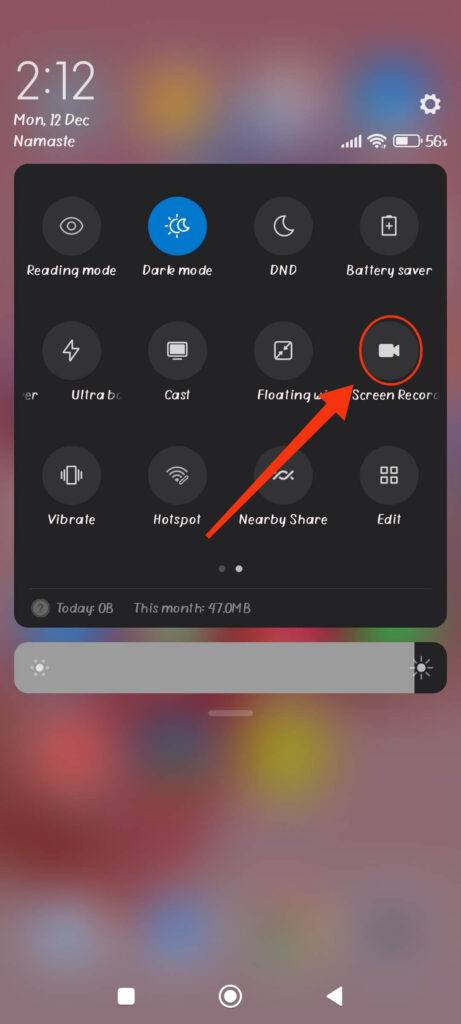
Ghi chú: Nếu bạn không tìm thấy tùy chọn này, có thể thiết bị của bạn không hỗ trợ ghi màn hình. Hãy tìm kiếm model cụ thể của thiết bị trên internet để xác nhận điều này.
Nếu bạn đang sử dụng thiết bị iOS, bạn không thể dùng trình ghi màn hình tích hợp sẵn để chụp ảnh màn hình (SS) trên Snapchat mà họ không biết.
Vì vậy, hãy thử tìm kiếm một số ứng dụng của bên thứ ba trên App Store và xem liệu chúng có hoạt động trên thiết bị của bạn hay không. Hơn nữa, do số lượng ứng dụng như vậy rất lớn, Snapchat không thể tự bảo vệ mình trước tất cả chúng.
Vì có rất nhiều ứng dụng ghi màn hình trên cửa hàng ứng dụng, nên chúng tôi sẽ không đề xuất một ứng dụng cụ thể nào ở đây.
Do đó, hãy thử phương pháp thử và sai để tìm ra ứng dụng phù hợp với thiết bị của bạn. Với sự trợ giúp của các ứng dụng như vậy, bạn có thể bí mật ghi lại bất kỳ Snap nào.
Phương pháp 4: Chụp ảnh màn hình bằng Trợ lý Google (Android)
Bạn có biết rằng bạn có thể sử dụng Trợ lý Google để chụp ảnh màn hình cho mình không? Đúng vậy, phương pháp này cho phép bạn sử dụng Trợ lý Google để ghi lại các bức ảnh Snap mà không cần báo cho ai biết.
Để phương pháp này hiệu quả, bạn cần phải thao tác nhanh. Vì vậy, trước tiên, hãy làm quen với việc sử dụng Trợ lý Google bằng cách thử nghiệm nó với các tác vụ khác.
Hãy làm theo các bước dưới đây để sử dụng Trợ lý Google chụp ảnh màn hình trên Snap mà họ không hề hay biết.
1. Đầu tiên, hãy mở ứng dụng Snapchat và đăng nhập vào tài khoản của bạn bằng thông tin đăng nhập.
2. Sau đó, hãy vào phần hội thoại của bạn bằng cách chạm vào biểu tượng. Trò chuyện biểu tượng ở phía dưới.
3. Mở các ảnh chụp bạn muốn lưu trên thiết bị của mình.
Bây giờ, hãy khởi động Trợ lý Google ngay lập tức. Để làm điều này, bạn có thể nói “ Này Google hoặc nhấn và giữ Trang chủ cái nút.
Giờ bạn có thể nói “ Chụp ảnh màn hình Hãy nói với Trợ lý Google của bạn, và nó sẽ thực hiện nhiệm vụ ngay lập tức. Đôi khi bạn có thể cần nhấn vào biểu tượng Micro để tính năng này hoạt động.

Hãy nhớ rằng ảnh chụp màn hình từ Google Assistant sẽ không được lưu trên thiết bị của bạn. Bạn cần chia sẻ nó trên nền tảng khác để sử dụng sau này.
Chúng tôi khuyên bạn nên chia sẻ ảnh lên tài khoản Google Drive hoặc WhatsApp để đảm bảo an toàn hơn. Chỉ cần chạm vào bất kỳ nền tảng nào bạn muốn (Google Photos, Messenger, WhatsApp, v.v.) sau khi chụp ảnh màn hình bằng Trợ lý Google.
Phương pháp 5: Gỡ cài đặt và cài đặt lại ứng dụng Snapchat
Mặc dù phương pháp cũ để kích hoạt Chế độ máy bay Hoặc nếu việc đăng nhập và đăng xuất khỏi Snapchat không còn hiệu quả nữa, chúng tôi đã tìm ra một phương pháp mới vẫn hoạt động.
Để làm điều này, bạn có thể làm theo các bước bên dưới để xem liệu nó có hoạt động trên thiết bị của bạn hay không.
- Đầu tiên, hãy mở ứng dụng Snapchat và đăng nhập vào tài khoản của bạn.
- Tiếp theo, hãy vào phần trò chuyện bằng cách chạm vào biểu tượng trò chuyện ở góc dưới bên phải, bên cạnh biểu tượng vị trí.
- Sau khi tất cả các cuộc trò chuyện được tải xong trên thiết bị của bạn, Bật chế độ máy bay Bạn có thể vuốt xuống từ phía trên và chọn “ Chế độ máy bay " hoặc " Chế độ máy bay trên thiết bị của bạn.
- Giờ đây, bạn có thể mở những bức ảnh bạn muốn lưu và chụp ảnh màn hình như bình thường trên điện thoại thông minh của mình.
Ghi chú: Bạn có thể nhấn đồng thời nút Nguồn và nút Giảm âm lượng để chụp ảnh màn hình trên thiết bị Android.
Để chụp ảnh màn hình bằng iOS, hãy nhấn vào biểu tượng nút trang chủ và nút nguồn ghép các bộ phận lại với nhau cho đến khi bạn nghe thấy tiếng "cạch".
5. Hãy tạm thời không truy cập mạng sau khi chụp ảnh màn hình.
Chỉ cần thoát khỏi ứng dụng Snapchat và gỡ cài đặt nó khỏi thiết bị của bạn. Bạn sẽ nhận được... Gỡ cài đặt Tùy chọn này xuất hiện sau khi nhấn giữ lâu vào ứng dụng.
6. Cuối cùng, tắt Chế độ máy bay và cài đặt lại Snapchat từ Play Store hoặc App Store trên thiết bị của bạn.
Sau khi đăng nhập, bạn sẽ thấy rằng Snapchat sẽ không gửi bất kỳ thông báo nào về hành động của bạn cho bên kia.
Ghi chú: Mặc dù phương pháp này phức tạp và yêu cầu kết nối Wi-Fi, nhưng nó vẫn hoạt động hoàn hảo. Vì vậy, chúng tôi khuyên bạn nên thử phương pháp này với bạn bè trước khi sử dụng ở nơi khác.
Phương pháp 6: Sao chép màn hình của bạn sang các thiết bị khác.
Một phương pháp khác vẫn hiệu quả là phản chiếu màn hình điện thoại thông minh của bạn lên bất kỳ thiết bị nào khác. Sau khi phản chiếu màn hình điện thoại, bạn có thể chụp ảnh màn hình bất kỳ Snap nào bằng thiết bị đó, và Snapchat sẽ không hề hay biết.
Bạn có thể cần tải xuống một số ứng dụng phản chiếu màn hình của bên thứ ba cho phương pháp này. Bạn cũng có thể tìm thấy ứng dụng phản chiếu tích hợp sẵn trên một số điện thoại thông minh đời mới nhất.
Nếu bạn muốn sử dụng ứng dụng của bên thứ ba, chúng tôi khuyên bạn nên sử dụng “ AirDroid Cast Ứng dụng này cho phép bạn phản chiếu màn hình điện thoại lên máy tính (Windows hoặc Mac). Bạn có thể sử dụng ứng dụng này trên cả thiết bị iOS và Android.
Chỉ cần tải xuống và làm theo hướng dẫn trong ứng dụng để phản chiếu màn hình thiết bị của bạn lên máy tính. Chụp ảnh màn hình các tin nhắn Snap từ máy tính mà không cần thông báo cho người kia.
Phương pháp này vẫn hoạt động vì Snapchat không thể phát hiện việc phản chiếu màn hình trên thiết bị của bạn. Vì vậy, bạn có thể sử dụng cách này để chụp ảnh màn hình trên Snapchat một cách im lặng mà không cần lo lắng.
Các phương pháp cũ để chụp ảnh màn hình trên Snapchat mà người khác không biết (có thể hiệu quả hoặc không)
Có thể bạn đang nghĩ, phần này để làm gì nếu những phương pháp này không hiệu quả? Thực ra, chúng tôi đưa phần này vào để bạn có thể kiểm tra xem những phương pháp bạn đã tìm ra trước đây còn hiệu quả hay không.
Dưới đây là một số phương pháp từng hiệu quả nhưng hiện không còn tác dụng hoặc đã bị Snapchat vá lỗi.
Bật Chế độ Máy bay
Một trong những phương pháp phổ biến nhất để chụp ảnh màn hình Snapchat mà không ai biết hoặc gửi thông báo là bằng cách tắt chế độ chụp màn hình. Chế độ máy bay TRÊN.
Tuy nhiên, Snapchat hiện đã vá lỗ hổng này, vì vậy người kia sẽ nhận được thông báo ngay lập tức khi bạn trực tuyến trở lại.
Vì vậy, nếu bạn nghĩ mình có thể chụp ảnh màn hình một cách im lặng bằng cách tắt internet, thì hãy cẩn thận. Ngay khi bạn kết nối lại với Snapchat, ứng dụng sẽ lập tức gửi thông báo đến những người bạn khác của bạn.
Xóa bộ nhớ đệm trên Snapchat
Trước đây, bạn có thể chụp ảnh màn hình sau khi tắt internet trên điện thoại thông minh (Android hoặc iPhone) và xóa bộ nhớ đệm ngay lập tức để ứng dụng quên đi các hoạt động của bạn khi bạn kết nối lại internet.
Tuy nhiên, hiện tại Snapchat sẽ gửi thông báo ngay lập tức, vì vậy ngay cả khi bạn xóa bộ nhớ đệm, bạn bè của bạn vẫn sẽ nhận được thông báo.
Đăng xuất và đăng nhập lại
Một phương pháp khác đã từng hiệu quả trước đây là chụp ảnh màn hình bằng cách ngắt kết nối internet và đăng xuất khỏi tài khoản ngay lập tức.
Sau khi bạn đăng nhập, bạn bè của bạn sẽ không nhận được bất kỳ thông báo nào cho biết bạn đã chụp ảnh màn hình.
Tuy nhiên, Snapchat sẽ không cho phép điều này xảy ra nữa. Bất kể bạn giở trò gì, bạn bè của bạn cũng sẽ biết hành động của bạn.
Ghi chú: Các phương pháp nêu trên có thể hoạt động trên các phiên bản cũ hơn của ứng dụng Snapchat. Tuy nhiên, điều này đòi hỏi cả người gửi và người nhận đều phải có phiên bản cũ của ứng dụng trên điện thoại di động của họ.
Vì vậy, chúng tôi khuyên bạn nên tránh sử dụng các phương pháp được liệt kê ở trên vì khả năng thất bại của chúng khá cao.
Tuy nhiên, đừng lo lắng; trong phần tiếp theo, chúng tôi sẽ trình bày một số điều chỉnh bạn có thể thực hiện để tiếp tục sử dụng các phương pháp chụp ảnh màn hình cũ mà không gây chú ý, cùng với các phương pháp mới.
Câu hỏi thường gặp
1. Tôi có thể chụp ảnh màn hình hoặc quay video các Snap bằng máy tính từ trình duyệt web Snapchat không?
Rất tiếc, câu trả lời là không. Hiện tại, Snapchat Web không hỗ trợ xem Snap trên máy tính hoặc laptop. Điều này có nghĩa là bạn cần điện thoại di động để xem bất kỳ Snap nào được bạn bè gửi.
Do đó, nếu bạn cố gắng sử dụng Snapchat trên trình duyệt web máy tính để bàn, bạn sẽ không thể xem bất kỳ Snap nào.
Tuy nhiên, việc phản chiếu màn hình thiết bị Android hoặc iOS của bạn lên máy tính (Windows hoặc Mac) vẫn là một lựa chọn. Với tính năng này, bạn có thể phản chiếu màn hình điện thoại lên máy tính và ghi hình dễ dàng bằng máy tính.
2. Việc chụp ảnh màn hình tin nhắn của người khác trên Snapchat mà họ không cho phép có hợp pháp không?
Không, việc chụp ảnh màn hình bất kỳ tin nhắn hoặc cuộc trò chuyện nào trên Snapchat mà không thông báo cho người khác là không phạm pháp. Tuy nhiên, việc lưu ảnh hoặc video Snapchat của người khác vào thiết bị của bạn mà không có sự cho phép của họ vẫn là hành vi sai trái về mặt đạo đức.
Vì vậy, việc chụp ảnh màn hình đơn thuần không phải là bất hợp pháp. Tuy nhiên, cách bạn sử dụng chúng lại là một vấn đề hoàn toàn khác. Do đó, hãy cẩn thận đừng lạm dụng nội dung trực tuyến vào những mục đích bất hợp pháp, chẳng hạn như tống tiền.
3. Làm thế nào để chụp ảnh màn hình story của ai đó trên Snapchat mà họ không biết?
Nếu bạn muốn chụp ảnh màn hình một câu chuyện mà người kia không biết, thì phương pháp tốt nhất là sử dụng Google Assistant. Bạn cũng có thể sử dụng phần mềm quay màn hình của bên thứ ba để dễ dàng lưu bất kỳ câu chuyện nào vào thiết bị của mình.
Tuy nhiên, đối với thiết bị iOS (iPhone hoặc iPad), chúng tôi khuyên bạn nên sử dụng phương pháp phản chiếu màn hình vì iOS có nhiều hạn chế hơn so với Android. Phương pháp hoạt động trên Android có thể không hoạt động trên thiết bị iOS.
Phần kết luận
Cuối cùng, chúng tôi cảnh báo bạn rằng việc chụp ảnh màn hình nội dung của người khác trên Snapchat mà không có sự cho phép của họ là hành vi xâm phạm quyền riêng tư.
Vì vậy, tốt nhất là không nên sử dụng các phương pháp trên cho các hoạt động bất hợp pháp. Nếu bạn muốn ghi nhớ chúng nhưng không muốn gây chú ý cho người khác, bạn có thể sử dụng các phương pháp được mô tả ở trên một cách kín đáo.
Tóm lại, chúng tôi hy vọng giờ đây bạn đã không còn bất kỳ thắc mắc nào. Chúng tôi sẽ tiếp tục cập nhật cho bạn về bất kỳ lựa chọn nào khác mà chúng tôi tìm thấy. Trong khi đó, hãy cùng tìm hiểu nhé! "YK" trên Snapchat có nghĩa là gì? .
Bài viết này hữu ích đến mức nào?
Hãy nhấp vào ngôi sao để đánh giá!
Xếp hạng trung bình / 5. Số phiếu bầu:


