Instagram, một trong những nền tảng mạng xã hội được sử dụng rộng rãi và phổ biến nhất, đôi khi gặp phải lỗi và sự cố, chẳng hạn như không nhận được thông báo Instagram trên cả Android và iOS.
Thông báo trên Instagram là một trong những lý do khiến người dùng kiểm tra story, bài đăng mới, tin nhắn trực tiếp, yêu cầu theo dõi, người theo dõi mới, v.v. Do đó, việc không nhận được thông báo trên Instagram có thể ảnh hưởng đến tần suất người dùng kiểm tra feed của họ. Ngoài ra, một số người dùng có thể nghĩ rằng người khác không còn quan tâm đến họ nữa khi họ không còn gửi tin nhắn trực tiếp!
Trong số tất cả các vấn đề mà người dùng đã báo cáo cho Instagram, "không nhận được thông báo Instagram" là vấn đề phổ biến nhất hiện nay đối với cả người dùng iOS và Android.
Bạn không nhận được thông báo tin nhắn trực tiếp trên Instagram à?
Hãy tưởng tượng tình huống bạn không nhận được thông báo tin nhắn trực tiếp trên Instagram! Thật kinh khủng khi phải mở ứng dụng Instagram nhiều lần mỗi ngày để kiểm tra xem có tin nhắn mới hay không! Điều đó có thể khiến bạn cảm thấy nhàm chán, và sau một thời gian, bạn có thể bỏ qua việc kiểm tra tin nhắn trực tiếp và không thường xuyên xem tin nhắn trên Instagram nữa.
Việc không nhận được thông báo Instagram không chỉ đơn thuần là không nhận được thông báo tin nhắn trực tiếp; mà còn nhiều hơn thế nữa, chẳng hạn như không nhận được thông báo theo dõi, story, bài đăng mới, yêu cầu theo dõi, v.v. Ngoài ra, một số người dùng báo cáo rằng thông báo Instagram không hoạt động trên iPhone, nhưng những người dùng iPhone khác lại gặp phải tình trạng không nhận được thông báo Instagram và cũng có cách khắc phục cho vấn đề này.
Bạn có gặp phải tình trạng tương tự không? Hiện tại bạn không nhận được thông báo tin nhắn trực tiếp, yêu cầu theo dõi, bài đăng mới, v.v. từ Instagram? Đừng lo lắng nữa, hãy thử các giải pháp được đề cập.
Tuy nhiên, tình hình có thể trở nên tồi tệ hơn khi các thông báo đó quan trọng vì bạn đang cố gắng tăng tương tác cho tài khoản của mình. Mặc dù vậy, có những công cụ bạn có thể thêm vào tài khoản để quảng bá và thu hút thêm người theo dõi bằng cách sử dụng tự động hóa Instagram và bot Instagram. Bạn có thể kiểm tra tài khoản Instagram của mình tốt hơn thông qua bảng điều khiển mạng xã hội hoặc ứng dụng Social Bridge (dành cho người dùng Android).
Làm thế nào để khắc phục lỗi thông báo Instagram không hoạt động trên Android và iPhone?
Kiểm tra kết nối
Trước khi thực hiện bất kỳ hành động nào và lo lắng về việc không nhận được thông báo Instagram, hãy đảm bảo rằng thiết bị của bạn được kết nối với mạng ổn định; nếu không, sẽ không có thông báo Instagram nào được gửi đến thiết bị.
Kiểm tra cài đặt thông báo của Instagram.
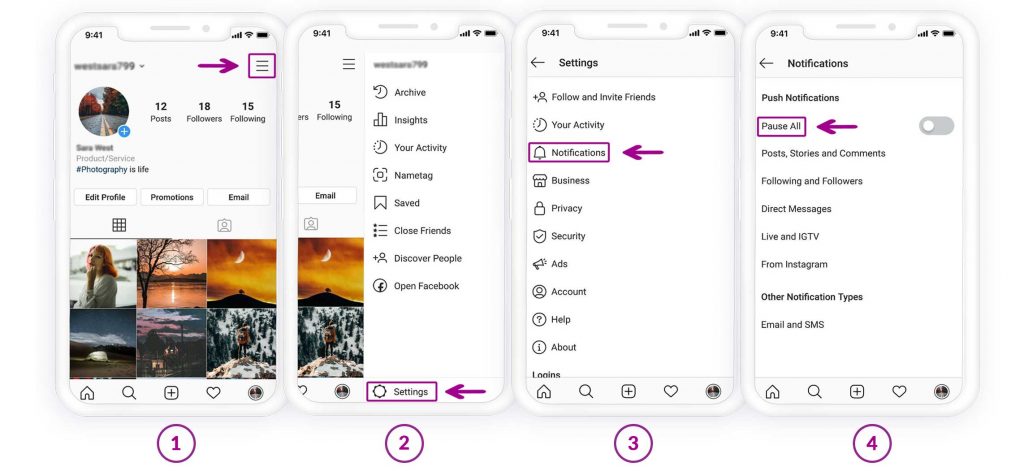
Có các cài đặt thông báo riêng biệt cho lượt thích, bình luận, video trực tiếp, IGTV, trò chuyện video và tin nhắn trên Instagram. Có thể bạn đã vô tình thay đổi cài đặt, vì vậy hãy kiểm tra cài đặt thông báo tin nhắn và đảm bảo rằng tất cả các thông báo bạn muốn đều được bật và tùy chọn “Tạm dừng tất cả” đã tắt.
Đọc thêm: Cách tải xuống video, ảnh, IGTV và Reels từ Instagram
Cuối cùng, hãy khởi động lại thiết bị để nhận thông báo Instagram từ bây giờ.
Kiểm tra thông báo của ứng dụng.
Ngoài cài đặt thông báo của Instagram, bạn cũng nên kiểm tra... thông báo của thiết bị Ngoài ra, hãy đảm bảo rằng thông báo của Instagram đã được bật.
Đây là cách thực hiện:
Dành cho iPhone
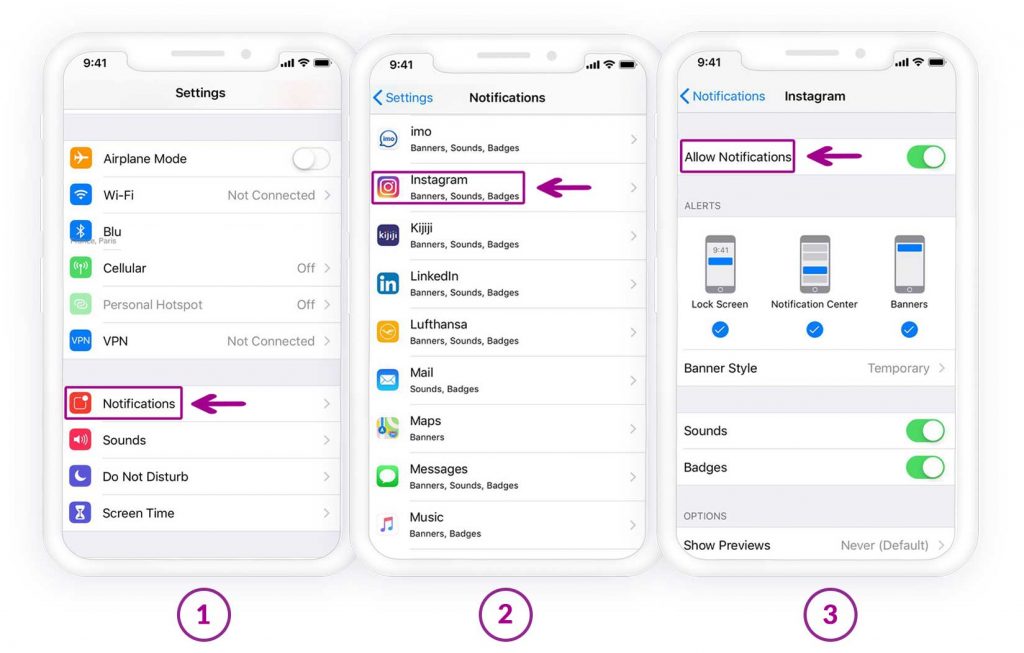
1. Vào phần “Cài đặt” trên iPhone của bạn, rồi chạm vào “Thông báo”.
2. Chọn “Instagram”.
3. Hãy đảm bảo rằng thông báo đã được bật.
Dành cho Android
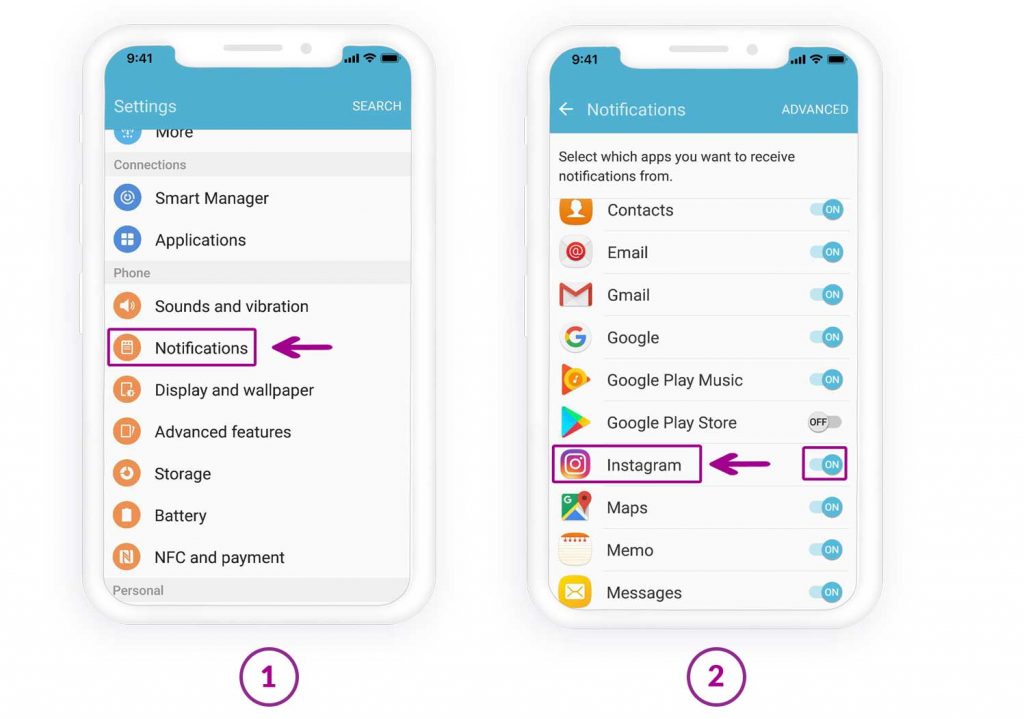
1. Vào Cài đặt, rồi nhấn vào “Âm thanh & Thông báo”.
2. Chạm vào “Thông báo” ở cuối màn hình.
3. Chọn “Instagram” và đảm bảo rằng thông báo đã được bật.

Ứng dụng theo dõi điện thoại tốt nhất
Theo dõi Facebook, WhatsApp, Instagram, Snapchat, LINE, Telegram, Tinder và các ứng dụng mạng xã hội khác mà không cần sự cho phép; Dễ dàng theo dõi vị trí GPS, tin nhắn, danh bạ, nhật ký cuộc gọi và nhiều dữ liệu khác! An toàn 100%!
Kiểm tra các cuộc trò chuyện đã tắt tiếng
Hầu hết chúng ta đều từng trải qua cảm giác nhận quá nhiều tin nhắn trực tiếp từ một người và mệt mỏi vì phải nhìn thấy quá nhiều thông báo về tin nhắn mới!
Trong trường hợp như vậy, giải pháp đầu tiên mà tôi nghĩ đến là TẮT THÔNG BÁO cho tài khoản đó để không phải nhìn thấy thông báo nữa!
Giờ đây, bạn có cảm thấy nhớ người dùng đã tắt thông báo sau một thời gian và lo lắng vì không nhận được thông báo nữa, hoặc chỉ đơn giản là tắt thông báo vĩnh viễn cho một số người dùng và vô tình tắt thông báo cho những người khác?
Dưới đây là các bước để bật thông báo Instagram cho người dùng:
1. Mở ứng dụng Instagram và làm theo các bước sau:
2. Bây giờ hãy tìm cuộc trò chuyện mà bạn không nhận được thông báo. Nếu có biểu tượng tắt tiếng bên cạnh tên người dùng, điều đó có nghĩa là người dùng đó đã bị tắt tiếng.
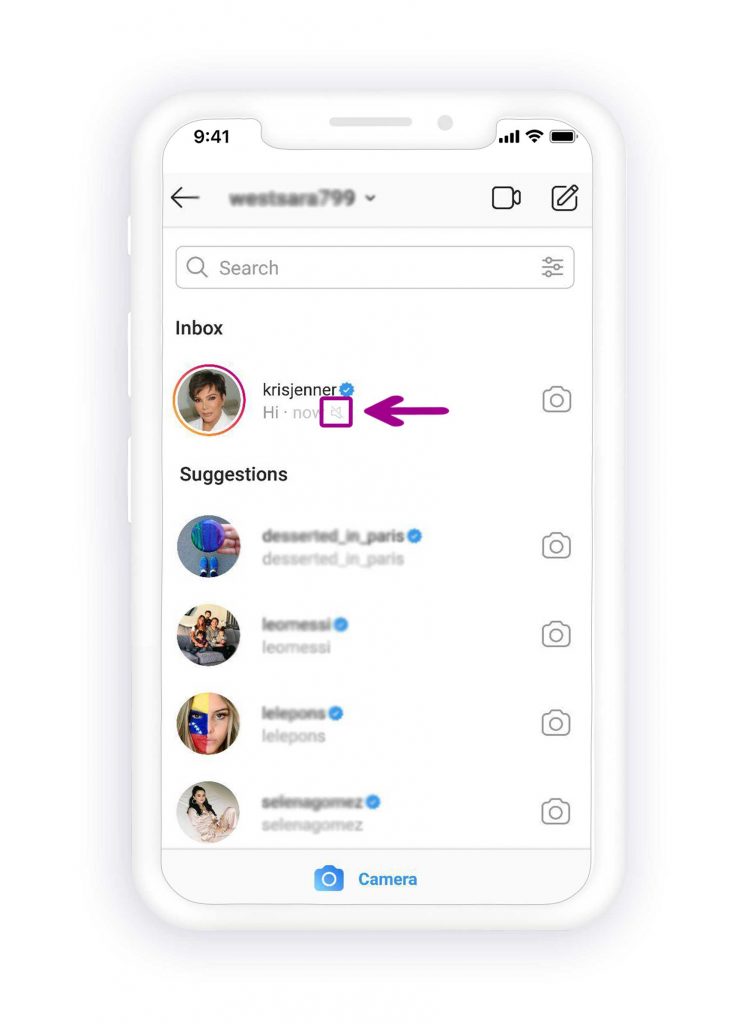
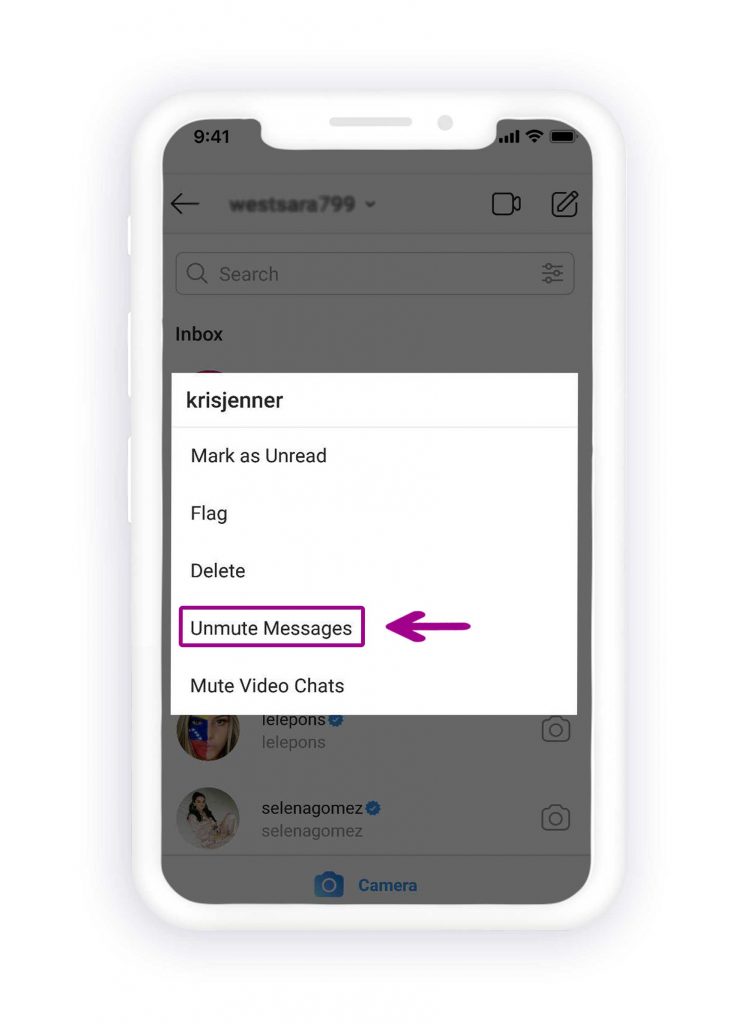
3. Để bỏ tắt tiếng người dùng, hãy chạm và giữ tin nhắn, sau đó từ menu mở ra, chạm vào “bỏ tắt tiếng tin nhắn”.
Xóa bộ nhớ đệm (dành cho người dùng Android)
Đừng hiểu nhầm việc xóa bộ nhớ cache của ứng dụng Instagram là xóa dữ liệu; sẽ không có điều gì xấu xảy ra với tài khoản Instagram của bạn. Xóa bộ nhớ cache của Instagram chỉ giúp ứng dụng có thêm dung lượng lưu trữ và hoạt động tốt hơn trên thiết bị Android, đồng thời giúp bạn nhận được thông báo từ Instagram.
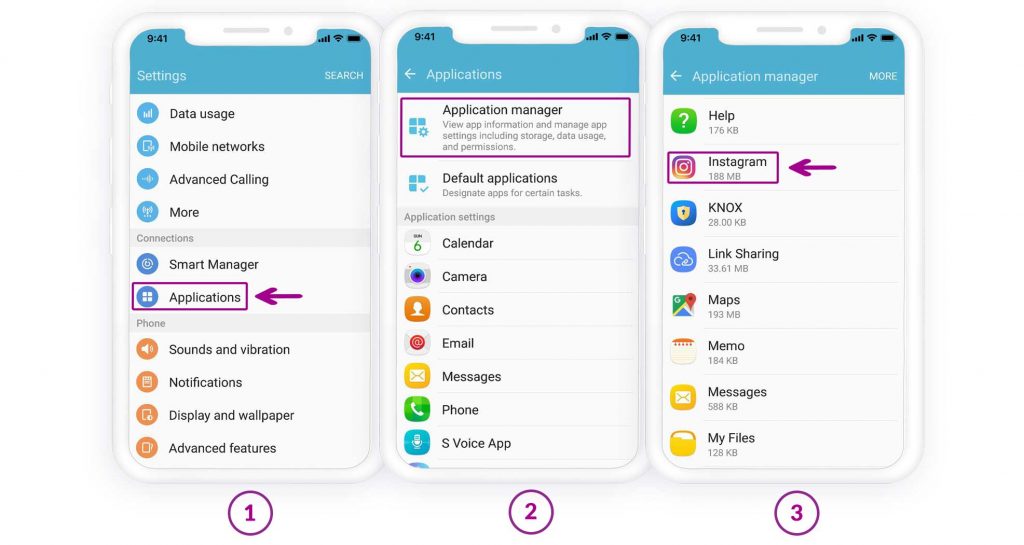
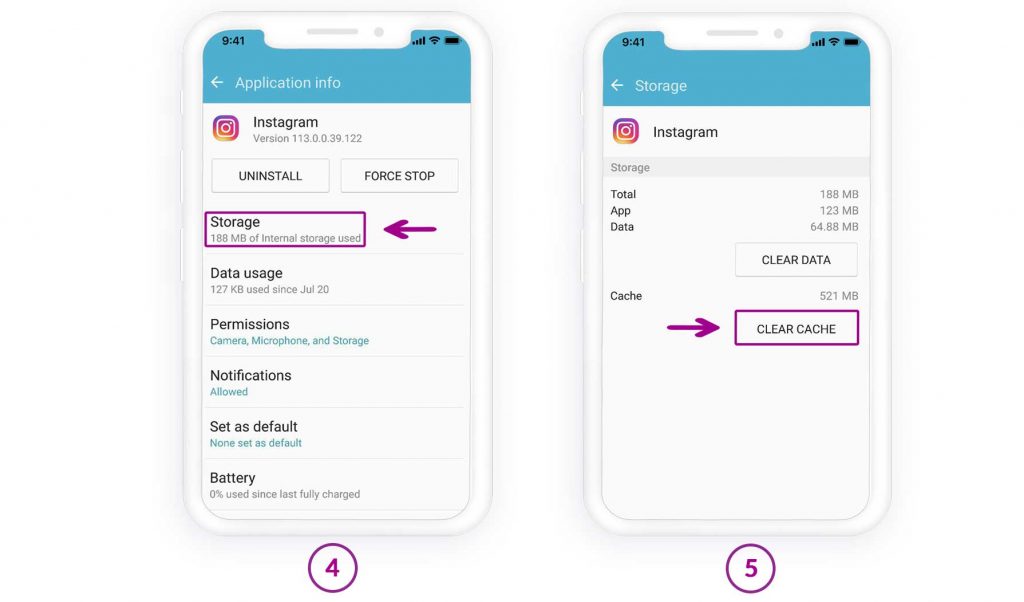
Hãy làm theo các bước sau để xóa bộ nhớ đệm của Instagram trên thiết bị Android:
- Mở "Cài đặt" và chạm vào "Ứng dụng" (thẻ có thể khác nhau trên mỗi điện thoại, ví dụ như "Ứng dụng và thông báo", "Trình quản lý ứng dụng" và "Ứng dụng").
- Tìm ứng dụng “Instagram” trong số các ứng dụng khác và nhấn vào đó.
- Bây giờ hãy nhấn vào "Bộ nhớ", sau đó nhấn nút "Xóa bộ nhớ đệm".
Cập nhật ứng dụng Instagram
Instagram nhận thức được các lỗi và sự cố mà người dùng gặp phải, vì vậy họ thường xuyên tung ra các bản cập nhật cho ứng dụng Instagram để khắc phục lỗi. Do đó, hãy kiểm tra các bản cập nhật Instagram mỗi khi bạn gặp lỗi. Mở "Play Store" cho Android và "App Store" cho iOS, kiểm tra xem có bản cập nhật nào khả dụng không, và nếu có, hãy cập nhật ứng dụng và khởi động lại thiết bị.
Đăng xuất khỏi ứng dụng
Đây là một trong những giải pháp đầu tiên mà hầu hết người dùng Instagram nghĩ đến khi gặp lỗi hoặc sự cố bất thường khi sử dụng Instagram. Điều đáng ngạc nhiên là, đăng xuất khỏi tài khoản Instagram đôi khi lại có hiệu quả. Vì vậy, chúng tôi khuyên bạn nên thử và xem liệu cách này có tác dụng hay không.
Bạn chỉ cần đăng xuất khỏi tài khoản Instagram của mình, sau đó đăng nhập lại sau vài giờ và kiểm tra xem sự cố không nhận được thông báo Instagram đã được giải quyết chưa. Dưới đây là cách đăng xuất khỏi tài khoản Instagram:
- Mở ứng dụng Instagram và nhấn vào biểu tượng ba dấu gạch ngang ở góc trên bên phải trang.
- Nhấn vào "Cài đặt" và cuộn xuống cuối trang, sau đó nhấn vào "Đăng xuất".

Khởi động lại thiết bị
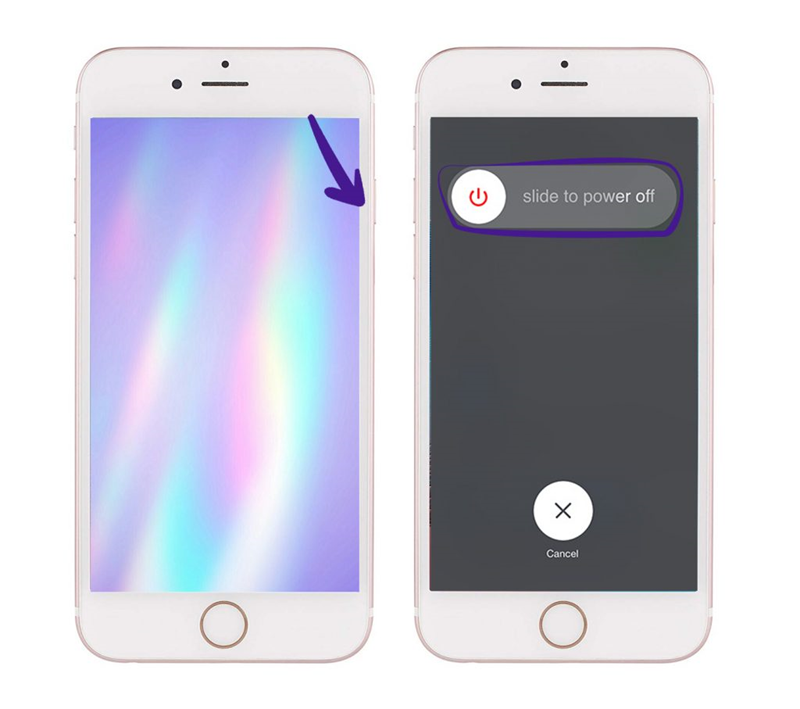
Khởi động lại thiết bị thường có hiệu quả với người dùng iOS mỗi khi họ gặp sự cố trên điện thoại, vì vậy hãy thử cách này nếu bạn không nhận được thông báo Instagram. Bằng cách tắt thiết bị iOS, tất cả các hoạt động đang chạy ngầm trên thiết bị sẽ dừng lại, vì vậy nếu có lỗi phần mềm trên thiết bị, lỗi đó cũng sẽ dừng lại. Kết quả là, thiết bị có thể khởi động lại, hoạt động bình thường và nhận được thông báo Instagram.
Nghe có vẻ đơn giản, nhưng kinh nghiệm cho thấy nó hiệu quả! Vì vậy, nếu bạn là người dùng iOS và không nhận được thông báo từ Instagram, tôi thực sự khuyên bạn nên thử cách này.
Bạn chỉ cần nhấn và giữ nút nguồn của thiết bị iPhone trong vài giây cho đến khi màn hình hiển thị thông báo "Trượt để tắt nguồn".
Sau khi tắt thiết bị, bạn nên đợi vài phút rồi bật lại.
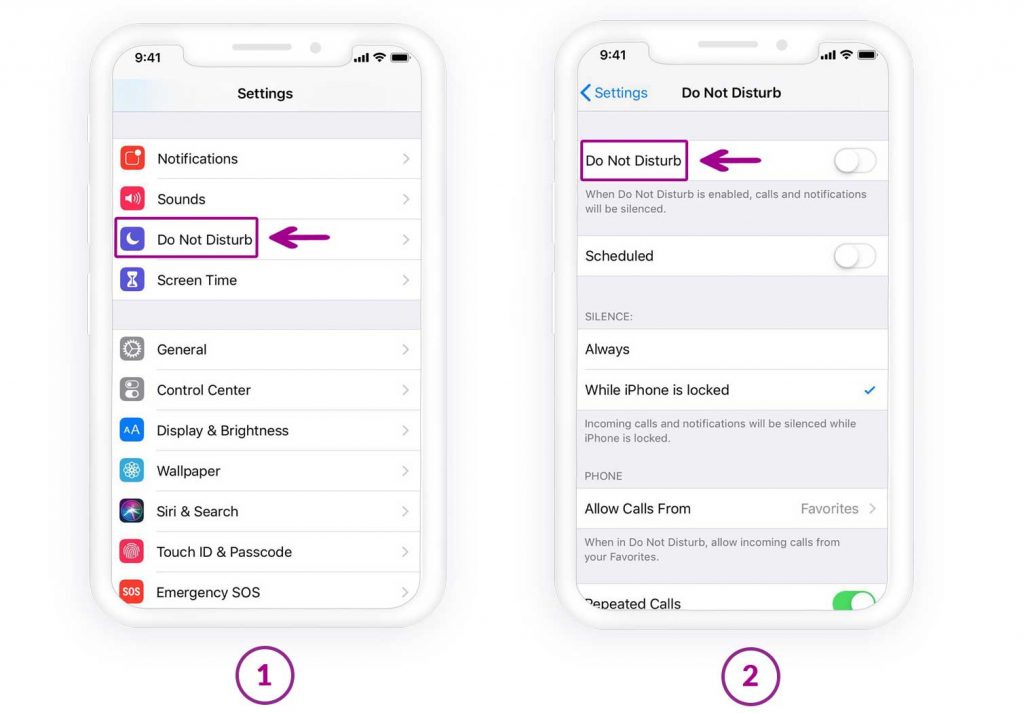
Kiểm tra xem chế độ "Không làm phiền" có được bật hay không.
Tính năng này hữu ích khi bạn không muốn nhận thông báo hoặc cuộc gọi, nhưng đôi khi nó lại gây rắc rối bằng cách không hiển thị thông báo, ví dụ như không hiển thị thông báo Instagram.
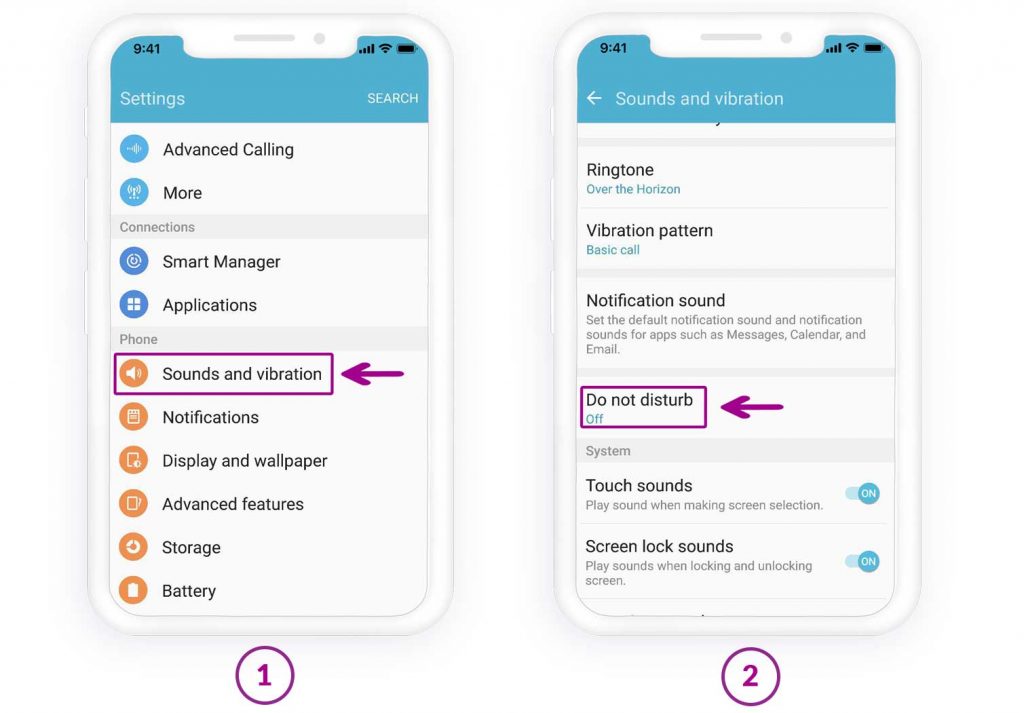
Nếu có biểu tượng mặt trăng ở trên cùng của thiết bị, nghĩa là tính năng này đang được bật. Để tắt thông báo Instagram, hãy vào “Cài đặt”, chạm vào “Chế độ không làm phiền” và tắt nó đi.
Dành cho iOS:
Dành cho Android:
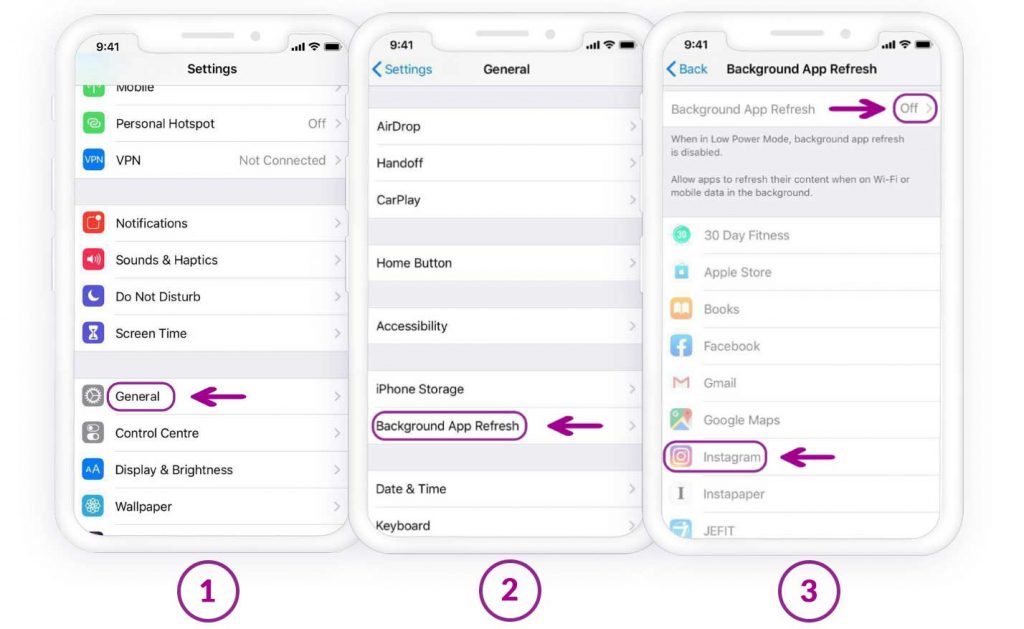
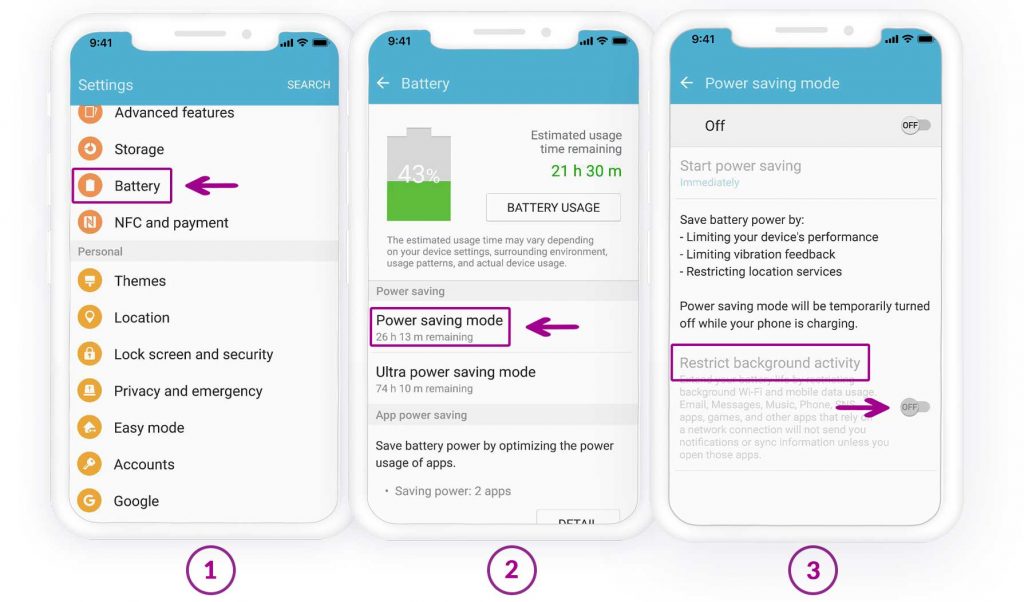
Bật tính năng làm mới nền
Chắc hẳn chúng ta đã từng gặp phải tình huống điện thoại sắp hết pin và đã làm mọi cách để tiết kiệm pin lâu hơn, chẳng hạn như giảm độ sáng màn hình, tắt làm mới nền, tắt internet, v.v. Vì vậy, hãy kiểm tra xem bạn có đang tắt tính năng làm mới nền hay không. Dưới đây là cách bật lại tính năng làm mới dữ liệu nền trên iOS và Android để giải quyết vấn đề “không nhận được thông báo Instagram”.
Trên iOS:
Trên Android:
Kiểm tra thông báo Instagram từ thiết bị khác
Hãy thử đăng nhập vào tài khoản Instagram bằng một thiết bị khác và kiểm tra xem bạn có nhận được thông báo hay không; nhờ một người bạn gửi tin nhắn cho bạn sau khi đăng nhập Instagram bằng thiết bị khác. Nếu bạn nhận được thông báo, thì vấn đề nằm ở thiết bị và cần kiểm tra lại cài đặt của thiết bị đó.
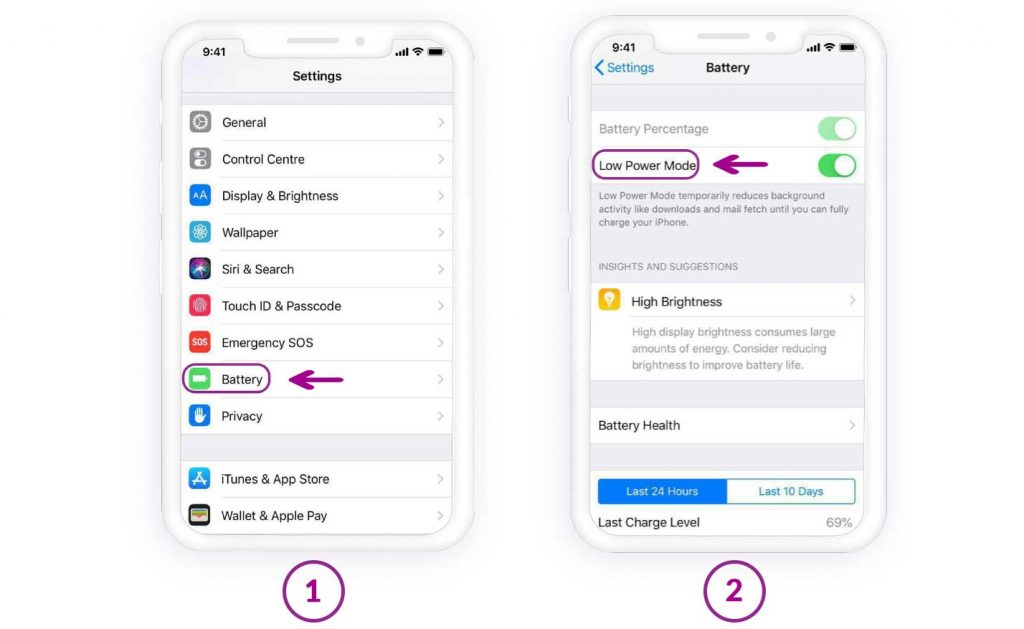
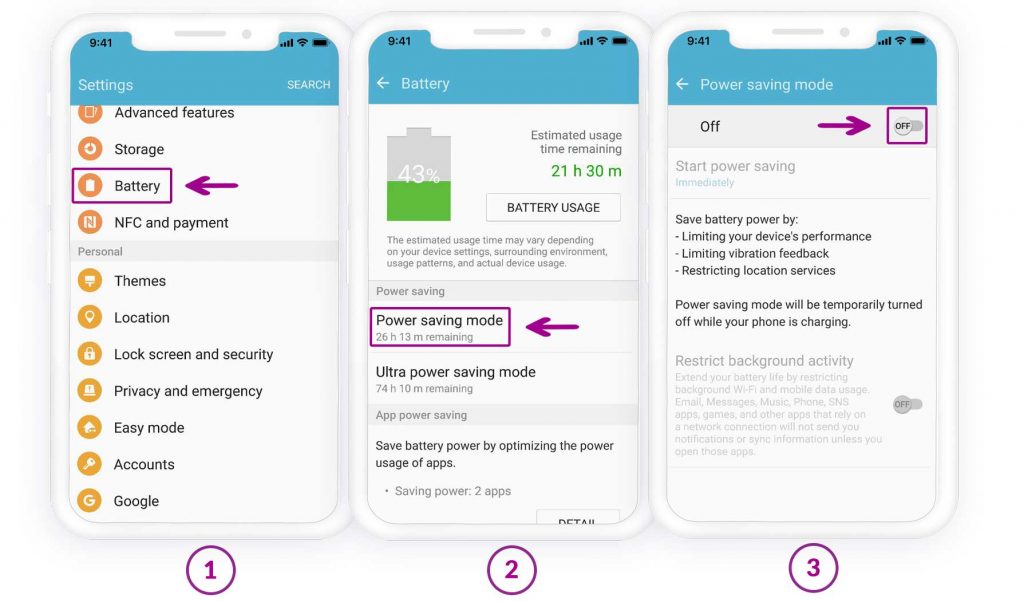
Tắt chế độ tiết kiệm pin
Trên iOS, có chế độ “tiết kiệm pin”, tương đương với chế độ “chơi tiết kiệm pin” trên Android. Chế độ này hữu ích khi thiết bị sắp hết pin. Khi kích hoạt tùy chọn này, các ứng dụng sẽ không tự động làm mới trong nền và ngăn chúng gửi thông báo. Tắt chế độ này để nhận thông báo từ Instagram.
Trên iOS:
Trên Android:
Nếu bạn đang sử dụng iOS, hãy cài đặt lại Instagram.
Người dùng Instagram trên iOS sẽ được yêu cầu cấp quyền nhận thông báo khi cài đặt Instagram và đăng nhập lần đầu; ứng dụng sẽ hỏi bạn có muốn nhận thông báo từ Instagram hay không, và có thể bạn đã bỏ qua câu hỏi này. Vì vậy, hãy gỡ cài đặt ứng dụng Instagram, khởi động lại thiết bị, tải xuống từ "App Store" và cài đặt lại. Bây giờ hãy cho phép cả hai ứng dụng.
Phần kết luận
Thông báo Instagram không hoạt động trên Android hoặc iOS có thể khiến bạn bỏ lỡ những tin nhắn, bình luận và cập nhật thời gian thực quan trọng. Vấn đề này thường liên quan đến việc vô hiệu hóa quyền truy cập ứng dụng, cài đặt thông báo không chính xác, giới hạn tối ưu hóa pin hoặc lỗi tạm thời của ứng dụng. Hiểu rõ nguyên nhân gây ra vấn đề là bước đầu tiên để khắc phục nó một cách hiệu quả.
Bằng cách kiểm tra quyền thông báo hệ thống, bật cảnh báo trong Instagram, cập nhật ứng dụng và điều chỉnh cài đặt pin hoặc dữ liệu nền, hầu hết các vấn đề về thông báo có thể được giải quyết nhanh chóng. Khởi động lại thiết bị hoặc cài đặt lại ứng dụng cũng có thể giúp giải quyết các xung đột hệ thống phức tạp hơn. Sau khi thông báo hoạt động bình thường trở lại, bạn sẽ luôn kết nối mà không cần liên tục mở ứng dụng, đảm bảo trải nghiệm Instagram mượt mà và đáng tin cậy hơn trên cả thiết bị Android và iOS.
Bài viết này hữu ích đến mức nào?
Hãy nhấp vào ngôi sao để đánh giá!
Xếp hạng trung bình / 5. Số phiếu bầu: