Bạn thường xuyên được xem rất nhiều video tuyệt vời trên Instagram. Sẽ thật tuyệt nếu chia sẻ chúng với những người theo dõi của bạn, phải không? Hóa ra, bạn có thể dễ dàng đăng lại video trên Instagram. Instagram giúp việc chia sẻ lại ảnh trở nên dễ dàng, nhưng việc đăng lại video lại cần thêm một vài bước. Hiện tại, Instagram thiếu tính năng "đăng lại" trực tiếp dành cho video. Mặc dù bạn không thể trực tiếp tải lại video của người khác, bạn vẫn có thể chia sẻ video theo một vài cách khác nhau.
Khi thực hiện bất cứ điều gì trên mạng xã hội, tốt nhất nên sử dụng phương pháp chính thức. Điều này có nghĩa là sử dụng chức năng tích hợp sẵn trong chính mạng xã hội đó. Tương tự, bạn có thể dễ dàng đăng lại bất kỳ video nào dưới dạng Insta Story bằng cách sử dụng tính năng tích hợp sẵn của Instagram. Đây cũng là phương pháp dễ dàng và nhanh chóng nhất.
Tuy nhiên, không có cách chính thức nào để đăng lại video dưới dạng bài đăng trên Instagram. Vì vậy, bạn cần phải sử dụng một số thủ thuật để thực hiện điều đó. Bạn có thể sử dụng ứng dụng của bên thứ ba hoặc quay màn hình video trên thiết bị của mình và đăng tải lên tài khoản Instagram.
Bài viết này sẽ giải thích lý do và cách đăng lại video trên Instagram cũng như những điều cần cân nhắc khi sử dụng video của người khác. Ngoài ra, bạn có biết rằng bạn có thể Thêm liên kết vào phần tiểu sử trên trang Instagram của bạn. ?
Trước khi chúng ta bắt đầu
Trước khi bắt đầu quy trình từng bước, chúng ta hãy cùng thảo luận về lý do bạn muốn đăng lại hoặc chia sẻ video của người khác trên tài khoản Instagram của mình.
Có thể bạn nghĩ rằng việc đăng lại video của người khác là thiếu sáng tạo và không hấp dẫn vì đó không phải là video của chính bạn. Nhưng bạn sẽ ngạc nhiên khi biết có bao nhiêu tài khoản Instagram nổi tiếng chủ yếu đăng lại video hoặc Reels của người khác trên tài khoản của họ.
Điều này giúp họ tiết kiệm thời gian trong khi vẫn cung cấp nội dung chất lượng cho người theo dõi. Hơn nữa, vì họ ghi nhận công lao của người tạo nội dung gốc, đây là giải pháp tối ưu cho cả hai bên.
Do đó, học cách chia sẻ lại bài đăng, Story, Video, v.v., là một ý tưởng hay trên Instagram. Bạn có thể sử dụng tính năng này ở cả cấp độ cá nhân lẫn kinh doanh.
Hãy nhớ xin phép người tạo nội dung gốc và ghi rõ nguồn khi đăng bài. Như vậy, bạn sẽ không còn phải lo lắng về vấn đề bản quyền nữa.
Đọc thêm: Cách tải xuống video, ảnh, IGTV và Reels từ Instagram
Cách đăng lại video trên Instagram dưới dạng Story
Một phương pháp bạn có thể áp dụng để đăng lại bất kỳ video nào trên Instagram là chia sẻ video đó lên Story của mình. Instagram hiện cho phép bạn đăng lại video, full reel, ảnh và các phương tiện truyền thông khác dưới dạng Story trong ứng dụng.
Tuy nhiên, bạn không thể sử dụng Trang web Instagram Trên máy tính (Windows hoặc Mac), bạn có thể đăng lại bất kỳ video hoặc reel nào dưới dạng Story. Nhưng bạn vẫn có thể dễ dàng chia sẻ những bài đăng đó với những người theo dõi khác từ trình duyệt web trên máy tính của mình.
Vì vậy, hãy làm theo các bước bên dưới để đăng lại video trên Instagram dưới dạng Story bằng điện thoại thông minh của bạn (Android hoặc iOS).
1. Trước tiên, hãy mở ứng dụng Instagram trên điện thoại di động của bạn và đăng nhập bằng thông tin tài khoản chính xác (tên người dùng và mật khẩu).
2. Tiếp theo, tìm video Trên trang Instagram của bạn, nội dung bạn muốn chia sẻ dưới dạng Story.
Sau khi tìm thấy video, hãy nhấn vào biểu tượng nhỏ. Biểu tượng máy bay Ở cuối video hoặc bài đăng Reels, bên cạnh biểu tượng bình luận.
3. Chọn “ Thêm cuộn phim vào Câu chuyện của bạn tùy chọn ” ở trên cùng.


Instagram giờ đây sẽ tự động chuyển video vào trang chỉnh sửa Story thông thường của bạn. Giống như trong Story thông thường, bạn có thể... thêm văn bản, nhãn dán vân vân, để làm cho nó hấp dẫn nhất có thể.
Bạn cũng có thể thêm liên kết vào story Instagram của mình, vẽ tùy thích, áp dụng bộ lọc, v.v. Chỉ cần chỉnh sửa video hoặc Reels theo ý muốn trước khi đăng tải.
4. Sau khi chỉnh sửa xong, hãy vào phía dưới bên trái và chọn “ Câu chuyện của bạn Hãy nhấn vào biểu tượng "" để chia sẻ video này lên Story Instagram của bạn."

Bạn cũng có thể chọn “ Bạn thân Chọn tùy chọn "chia sẻ" ở bên phải nếu bạn muốn chỉ chia sẻ với một vài người bạn thân thiết.
Đây là cách bạn có thể chia sẻ bất kỳ video hoặc Reels nào trên Instagram dưới dạng Insta Story. Nếu bạn sử dụng phương pháp này để chia sẻ video hoặc Reels, người theo dõi của bạn có thể truy cập nội dung gốc bằng cách nhấn vào Story đó.
Cách đăng lại video trên Instagram dưới dạng bài đăng
Nếu bạn đang cố gắng đăng lại video hoặc Reels trên Instagram dưới dạng bài đăng của mình, thì thật không may, Instagram hiện không có tùy chọn này.
Bạn có thể đăng lại video dưới dạng Story, nhưng không thể đăng lại video dưới dạng bài đăng thông thường. Tuy nhiên, bạn có thể chia sẻ lại Story trên Instagram của mình dưới dạng bài đăng.

Ứng dụng theo dõi điện thoại tốt nhất
Theo dõi Facebook, WhatsApp, Instagram, Snapchat, LINE, Telegram, Tinder và các ứng dụng mạng xã hội khác mà không cần sự cho phép; Dễ dàng theo dõi vị trí GPS, tin nhắn, danh bạ, nhật ký cuộc gọi và nhiều dữ liệu khác! An toàn 100%!
Bạn cũng có thể sử dụng trình ghi màn hình hoặc ứng dụng của bên thứ ba để thực hiện điều tương tự trên tài khoản Instagram của mình.
Do đó, bạn vẫn có thể sử dụng các thủ thuật để đăng lại bất kỳ video nào trên Instagram. Dưới đây là ba phương pháp khác nhau (chính thức và không chính thức) để đăng lại video trên Instagram dưới dạng bài đăng.
Phương pháp 1: Đăng lại Story Instagram đã được đăng lại dưới dạng bài đăng
Chúng tôi đã hướng dẫn cách bạn có thể đăng lại video hoặc Reels dưới dạng Insta Story. Giờ đây, bạn có thể sử dụng chính Story đó làm cơ sở để chia sẻ nó như một bài đăng thông thường.
Hãy làm theo các bước bên dưới để đăng lại "Câu chuyện Insta đã được đăng lại" dưới dạng nội dung của bạn trên Instagram từ điện thoại thông minh.
1. Trước tiên, hãy làm theo các bước trên để đăng lại video dưới dạng Insta Story. Để phương pháp này hoạt động, trước tiên bạn cần chia sẻ video đó lên Story của mình.
2. Tiếp theo, chạm vào Câu chuyện của bạn Từ thanh trên cùng của ứng dụng trên thiết bị Android hoặc iOS (iPhone hoặc iPad) của bạn.
3. Sau khi mở câu chuyện, hãy nhấn vào ba dấu chấm trở lên từ góc dưới bên phải.
Giờ bạn có thể chọn “ Chia sẻ dưới dạng bài đăng Tùy chọn "chuyển đổi câu chuyện của bạn thành bài đăng mới"


4. Ở bước tiếp theo, hãy tùy chỉnh bài đăng mới của bạn như thường lệ. Bạn có thể cắt xén, tỉa, thêm văn bản, nhãn dán , v.v., vào bài đăng của bạn theo ý muốn. Chọn “ Kế tiếp "Từ phía dưới bên phải sau khi bạn hoàn tất chỉnh sửa."
Giờ thì, giống như một bài đăng thông thường, hãy thêm một chú thích, gắn thẻ một số người, thêm địa điểm v.v... tùy theo ý thích của bạn.
5. Sau khi bạn cho rằng bài viết đã sẵn sàng, hãy đăng tải bằng cách chọn nút “ Chia sẻ nhấn nút "" ở góc dưới bên phải.
Bạn cũng có thể lưu bài đăng dưới dạng bản nháp nếu dự định đăng tải sau. Chỉ cần mở bản nháp và đăng tải lên tài khoản Instagram của bạn khi cần.
Ghi chú: Mặc dù phương pháp này yêu cầu bạn đăng tải video dưới dạng story và bài đăng, nhưng đây vẫn là phương pháp tốt nhất hiện có từ ứng dụng. Sau khi hoàn tất quá trình này, bạn có thể xóa story của mình.
Phương pháp 2: Đăng lại video bằng cách quay màn hình
Một phương pháp dễ dàng khác khi bạn không muốn tải thêm ứng dụng để đăng lại video là sử dụng phần mềm ghi màn hình.
Ghi lại video trên màn hình của bạn bằng cách sử dụng máy ghi âm tích hợp Trên thiết bị Android hoặc iOS của bạn, bạn có thể chia sẻ video đó và đăng tải lên tài khoản Instagram của mình. Bạn có thể đăng lại bất kỳ video nào theo cách này mà không cần sử dụng ứng dụng nào. Bạn cũng có thể cắt, xén và chỉnh sửa video theo cách này. Điều này sẽ cung cấp cho bạn nhiều tùy chọn chỉnh sửa hơn so với việc chỉ đơn giản là đăng lại video.
Hãy nhớ xin phép chủ sở hữu gốc và ghi rõ nguồn, vậy là ổn rồi. Bạn thậm chí sẽ có một bản sao vĩnh viễn của video đó trên thiết bị của mình.
Đầu tiên, hãy tìm video bạn muốn quay màn hình trên Instagram. Sau đó, vuốt xuống từ trên xuống và chọn “ Ghi màn hình Chọn tùy chọn “quay màn hình” từ thanh điều hướng. Cả thiết bị Android và iOS đều có trình ghi màn hình tích hợp sẵn. Để quay video, hãy kéo thanh điều hướng từ trên xuống và chọn tùy chọn “quay màn hình”. Ghi màn hình tùy chọn hoặc biểu tượng.
Bạn cần canh thời gian thật chuẩn, và bạn sẽ có một video được ghi lại tốt trên thiết bị của mình. Giờ thì bạn có thể chỉnh sửa và đăng tải nó như một bài đăng thông thường và ghi rõ nguồn gốc.
Ghi chú: Nếu thiết bị của bạn không có ứng dụng quay màn hình, bạn có thể tải xuống từ Play Store hoặc App Store. Trong trường hợp đó, bạn cũng có thể sử dụng phương pháp thứ ba của chúng tôi.
Bạn cũng có thể quay video màn hình bằng máy tính để bàn hoặc máy tính xách tay. Tuy nhiên, chất lượng sẽ không tốt bằng khi quay trên máy tính để bàn.
Phương pháp 3: Sử dụng ứng dụng của bên thứ ba
Nếu bạn thấy việc quay video màn hình gây rắc rối, bạn có thể tải xuống ứng dụng của bên thứ ba để thực hiện công việc đó.
Bạn có thể tìm thấy nhiều ứng dụng của bên thứ ba trên Play Store hoặc App Store cho phép bạn dễ dàng đăng lại bất kỳ video nào trên Instagram.
Ở đây, chúng tôi sẽ hướng dẫn bạn cách đăng lại video trên Instagram với sự trợ giúp của... Ứng dụng đăng lại Ứng dụng này hoạt động trên cả thiết bị Android và iOS.
Vì vậy, hãy làm theo hướng dẫn bên dưới để tìm hiểu cách sử dụng ứng dụng bên thứ ba để đăng lại video trên tài khoản Instagram của bạn. Bạn có thể lặp lại các bước này cho bất kỳ ứng dụng nào khác mà bạn gặp.
1. Trước tiên, hãy tải xuống và cài đặt ứng dụng Repost trên Play Store cho thiết bị Android hoặc App Store cho thiết bị iOS.
2. Sau đó, hãy mở ứng dụng Instagram và đăng nhập vào tài khoản của bạn bằng thông tin đăng nhập.
3. Giờ đây bạn có thể tìm video hoặc cuộn phim mà bạn muốn đăng lại trên tài khoản Instagram của mình.
Sau khi tìm thấy, hãy chạm vào ba dấu chấm dọc ở góc trên bên phải của video đó và chọn “ Liên kết tùy chọn "sao chép liên kết đến video đó."
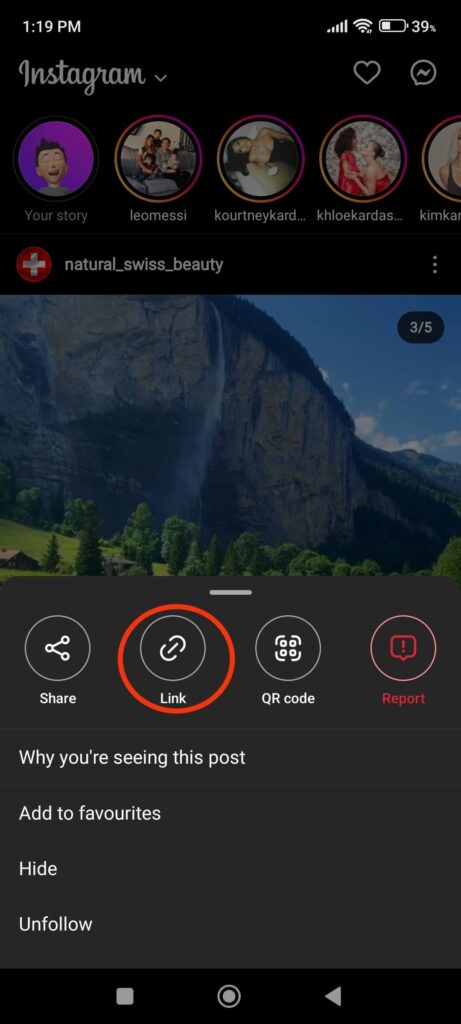
4. Bây giờ, bạn cần đóng Instagram và mở ứng dụng khác. Đăng lại Ứng dụng trên điện thoại thông minh của bạn.
Cái Đăng lại Ứng dụng sẽ tự động phát hiện URL đã sao chép và tải video đó lên ứng dụng.
Ghi chú: Trong một số ứng dụng của bên thứ ba, bạn có thể cần dán liên kết để mở video đó trong ứng dụng.
5. Bây giờ, chỉ cần chạm vào video và chọn “ Đăng lên nguồn cấp dữ liệu Chọn tùy chọn "" ở cuối màn hình.


Bạn có thể cắt và chỉnh sửa Bạn có thể chỉnh sửa bài viết theo ý thích rồi đăng tải lên tài khoản Instagram của mình bằng cách nhấn vào nút “”. Chia sẻ " cái nút.
Ghi chú: Ứng dụng này cũng có thể giúp bạn đăng video của mình dưới dạng story. Ngoài ra, bạn cũng có thể chọn gửi qua tin nhắn trực tiếp nếu muốn.
Cái Đăng lại Ứng dụng hiện đang hoạt động trên cả thiết bị Android và iOS. Tuy nhiên, tính năng này có thể không hoạt động ở một số thời điểm vì Instagram thường xuyên cập nhật chính sách của mình. Vì vậy, trong trường hợp đó, bạn cần chờ ứng dụng được cập nhật để sử dụng đúng cách. Ngoài ra, bạn cũng có thể sử dụng các ứng dụng như Repost for Instagram (Android), Repost+ (iOS), v.v., để có được tính năng tương tự.
Quy trình đăng lại video trên tài khoản Instagram của bạn sẽ giống nhau bất kể bạn sử dụng ứng dụng bên thứ ba nào.
Câu hỏi thường gặp
1. Tôi có thể đăng lại bất kỳ video nào trên Instagram không?
Không, bạn không thể đăng lại video riêng tư trên tài khoản Instagram của mình. Tuy nhiên, nếu bạn sử dụng ứng dụng của bên thứ ba hoặc phần mềm ghi màn hình, bạn có thể đăng lại bất kỳ video nào trên Instagram. Tuy nhiên, bạn nên xin phép chủ sở hữu gốc và ghi rõ nguồn trước khi đăng lại bất kỳ video nào trên Instagram.
2. Tôi nên ghi nguồn gốc bài đăng như thế nào cho đúng? Nếu tôi không ghi nguồn thì sao?
Bạn có thể ghi công người đăng bài gốc một cách thích hợp bằng cách đề cập đến bài đăng hoặc người tạo ra nó trong phần chú thích. Người xem mong đợi bạn sẽ ghi nguồn hoặc người tạo ra nội dung ở vị trí nổi bật khi đăng lại nội dung của người khác. Ví dụ, nếu bạn đăng lại video của ai đó lên Story của mình, bạn có thể ghi công ở cuối video hoặc trong phần chú thích.
Nếu bạn không ghi nguồn và đăng tải nội dung mà không có sự cho phép của người tạo ra tác phẩm gốc, bạn sẽ gặp vấn đề về bản quyền. Trong trường hợp đó, bạn có thể bị yêu cầu xóa bài đăng hoặc đối mặt với hành động pháp lý.
3. Làm thế nào tôi có thể chia sẻ video YouTube với bạn bè trên Instagram?
Để chia sẻ video YouTube, hãy mở video đó và nhấn vào biểu tượng “ Chia sẻ Bạn có thể cần nhấn vào ba dấu chấm và chọn tùy chọn “ ngay bên dưới video đó. Chia sẻ video Tùy chọn “ trong một số phiên bản cũ hơn của ứng dụng YouTube. Chọn “ Instagram Chọn một trong những tùy chọn có sẵn và chia sẻ với bạn bè trên tài khoản của bạn.
Nếu bạn muốn chia sẻ những video như vậy trên trang cá nhân hoặc story Instagram của mình, bạn phải tự tải xuống và đăng lại. Hãy nhớ xin phép người tạo video trước khi chia sẻ.
Phần kết luận
Hiện tại, Instagram chỉ cho phép bạn chia sẻ video hoặc Reels dưới dạng Insta Story. Mặc dù bạn có thể chia sẻ lại Story đó như một bài đăng, nhưng không có cách trực tiếp nào từ Instagram để chia sẻ video như một bài đăng thông thường. Tuy nhiên, bạn vẫn có thể dễ dàng thử các phương pháp đã nêu ở trên để giải quyết vấn đề này.
Bạn chỉ cần chú ý đến vấn đề bản quyền, và bạn sẽ có vô số nội dung để tải lên tài khoản Instagram của mình.
Việc đăng lại nội dung của người khác trên tài khoản Instagram của bạn là một ý tưởng hay để tương tác với người theo dõi. Tuy nhiên, đừng quên thỉnh thoảng đăng tải nội dung gốc của riêng bạn. Nhìn chung, chúng tôi hy vọng hướng dẫn này sẽ hữu ích trong việc đăng lại video. Nếu bạn tò mò, bạn cũng có thể đọc hướng dẫn của chúng tôi về... Instagram có thông báo cho bạn khi bạn chụp ảnh màn hình story không? .
Tóm lại, mặc dù việc đăng lại video của người khác trực tiếp có những hạn chế, các ứng dụng bên thứ ba cung cấp một giải pháp đơn giản hơn. Hãy xin phép, ghi rõ nguồn gốc và tuân thủ các hướng dẫn của Instagram để chia sẻ lại nội dung video một cách có đạo đức lên trang Instagram của bạn.
Bài viết này hữu ích đến mức nào?
Hãy nhấp vào ngôi sao để đánh giá!
Xếp hạng trung bình / 5. Số phiếu bầu: