Chế độ tối ngày càng trở nên phổ biến trên các ứng dụng và thiết bị. Màu sắc tối hơn giúp giảm mỏi mắt trong môi trường thiếu sáng. Nó cũng giúp tiết kiệm pin trên các thiết bị di động sử dụng màn hình OLED. Với lượng người dùng toàn cầu, việc thêm chế độ tối là điều hợp lý đối với Instagram.
May mắn thay, việc bật chế độ tối của Instagram rất đơn giản trên cả thiết bị iOS và Android. Các bước thực hiện gần như giống hệt nhau trên iPhone và điện thoại Android. Ngoài điện thoại, giao diện trang web của Instagram cũng cho phép bạn bật chế độ tối.
Giao diện người dùng thông thường trên Instagram bao gồm nền trắng với chữ tối màu. Thay vì cách tiếp cận truyền thống này, bạn cũng có thể sử dụng một giao diện khác. chế độ tối trên Instagram .
Cùng với những tin đồn về lợi ích cho mắt khi sử dụng chế độ tối, nhiều người bắt đầu ưa chuộng chế độ tối trên các ứng dụng của mình. Thêm vào đó, màn hình ít sáng hơn cũng đồng nghĩa với việc tiêu hao pin ít hơn.
Sự phổ biến ngày càng tăng của chế độ tối cũng là do nhiều người tin rằng nó giúp giảm thiểu sự tiếp xúc của mắt với ánh sáng xanh. Điều này, đến lượt nó, giúp chúng ta có được giấc ngủ và sự nghỉ ngơi đầy đủ hơn. Với tất cả những lợi ích này, chắc chắn mọi người sẽ sử dụng chế độ này. chuyển sang chế độ tối thường xuyên nhất có thể.
Instagram là một trong những ứng dụng mạng xã hội được sử dụng rộng rãi nhất, vì vậy việc biết cách chuyển sang chế độ tối là điều cần thiết. Theo mặc định, chế độ sáng là chế độ được kích hoạt trên Instagram. Vì vậy, để Chuyển Instagram sang chế độ tối Bạn sẽ phải bật tính năng đó lên.
Cách bật chế độ tối trên Instagram trên điện thoại Android
Có một cách rất dễ dàng để bạn có thể kích hoạt hoặc bật chế độ tối Trên ứng dụng Instagram dành cho Android của bạn. Hãy làm theo vài bước dưới đây.
1. Đăng nhập vào tài khoản Instagram của bạn trên điện thoại thông minh Android thông qua ứng dụng Instagram.
2. Sau khi đăng nhập, hãy vào màn hình hồ sơ của bạn.
3. Bây giờ, ở góc trên bên phải, bạn sẽ thấy một biểu tượng menu ba gạch ngang. Hãy nhấn vào đó.
4. Tiếp theo, hãy chuyển đến... Cài đặt .

5. Trang cài đặt sẽ hiện lên màn hình. Tại đây, hãy tìm... Chủ đề Chọn tùy chọn đó và nhấn vào.
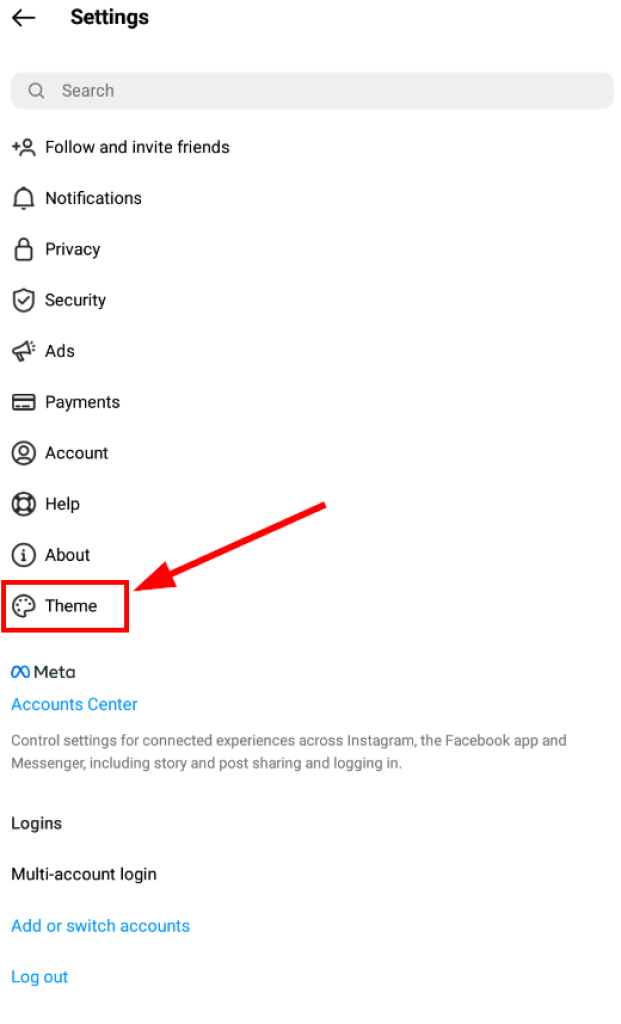
6. Bây giờ, hãy kiểm tra Tối tăm Tùy chọn này sẽ bật chế độ tối trên tài khoản Instagram của bạn.

Việc chuyển về chế độ sáng hoặc tắt chế độ tối của Instagram cũng dễ dàng như vậy.

Ứng dụng theo dõi điện thoại tốt nhất
Theo dõi Facebook, WhatsApp, Instagram, Snapchat, LINE, Telegram, Tinder và các ứng dụng mạng xã hội khác mà không cần sự cho phép; Dễ dàng theo dõi vị trí GPS, tin nhắn, danh bạ, nhật ký cuộc gọi và nhiều dữ liệu khác! An toàn 100%!
Chỉ cần truy cập vào Cài đặt và Chủ đề trang, như đã minh họa ở trên. Sau đó, hãy chọn tùy chọn Chế độ sáng thay vì chọn... Chế độ tối .

Nếu chế độ tối không đủ giúp giảm mỏi mắt và bạn cần nghỉ ngơi tạm thời, hãy tìm hiểu cách tạm thời vô hiệu hóa tài khoản Instagram của mình.
Cách bật Chế độ tối trên Instagram trên iOS (iPhone)
Khác với Android, việc bật chế độ tối trên iPhone đòi hỏi một phương pháp khác. Trước khi bắt đầu, hãy đảm bảo rằng bạn đã cài đặt chế độ tối cho thiết bị của mình. Phiên bản iOS là 13 trở lên .
1. Trước tiên, hãy vào phần cài đặt trên thiết bị iOS của bạn. Cài đặt thay vì ứng dụng Instagram.
2. Tiếp theo, cuộn xuống và tìm kiếm Màn hình và độ sáng Bạn sẽ thấy tùy chọn này trên trang Cài đặt. Sau khi tìm thấy, hãy nhấn vào đó.

3. Bây giờ, theo Vẻ bề ngoài Trong phần phụ này, bạn sẽ tìm thấy tùy chọn cho ánh sáng. và chủ đề đen tối Hãy đảm bảo rằng tùy chọn "Chế độ tối" đã được bật.

4. Sau khi thực hiện xong các bước trên, hãy mở ứng dụng Instagram trên thiết bị iOS của bạn. Ứng dụng sẽ được mở với chế độ tối đã được bật.
Ghi chú: Chế độ tối không thể bật/tắt trực tiếp trong ứng dụng Instagram từ cửa hàng iOS. Đối với iPhone hoặc iPad, bạn cần thay đổi cài đặt từ phần cài đặt nâng cao. cài đặt thiết bị .
Chế độ tối không có nghĩa là bạn đã chuyển sang chế độ ẩn danh. Mọi người vẫn có thể xem trang Instagram công khai của bạn. Hãy làm theo hướng dẫn nhanh này để tìm hiểu cách đặt Instagram của bạn ở chế độ riêng tư.
Cách bật chế độ tối của Instagram trên PC
Khi sử dụng máy tính để bàn để mở Instagram, chúng ta thường làm điều đó thông qua trình duyệt web. Một số trình duyệt web nổi tiếng bao gồm Chrome trên máy tính Windows và Safari trên máy Mac.
Các phương pháp sau đây sẽ hoạt động bất kể bạn sở hữu loại máy tính xách tay hoặc máy tính để bàn nào hay trình duyệt web nào bạn sử dụng. Tuy nhiên, có một số điều cần lưu ý. không có cách tiếp cận trực tiếp Nhờ đó bạn có thể tận hưởng tính năng chế độ tối trên Instagram phiên bản web. Vì vậy, bạn sẽ phải sử dụng những cách nhanh chóng và dễ dàng này để bật chế độ tối trên tài khoản Instagram của mình.
Có hai cách để bạn kích hoạt chế độ tối trên phiên bản web (trên trình duyệt web của máy tính).
Phương pháp 1: Nhập URL tùy chỉnh vào trình duyệt web
Khi bạn sử dụng phiên bản web của Instagram trên trình duyệt web, thông thường bạn sẽ được truy cập vào địa chỉ sau: www.instagram.com. Điều này sẽ mở ra phiên bản Instagram thông thường (nền trắng với chữ đen).
Để khởi chạy phiên bản web ở chế độ tối bằng URL tùy chỉnh, hãy làm theo các bước đơn giản dưới đây.
1. Mở trình duyệt web của bạn (bạn có thể chọn trình duyệt web theo sở thích: Safari, Chrome hoặc bất kỳ trình duyệt nào khác).
2. Nhập URL tùy chỉnh www.instagram.com/?theme=dark trong thanh địa chỉ URL của trình duyệt.

3. Giờ đây, Instagram của bạn sẽ mở ở chế độ tối.
Ghi chú: Trên phiên bản web, bạn không tìm thấy tùy chọn nào để kích hoạt chế độ tối thông qua trang cài đặt.
Phương pháp 2: Cài đặt tiện ích mở rộng trình duyệt
Một cách khác để bật chế độ tối trên trình duyệt web của bạn là cài đặt các tiện ích mở rộng của bên thứ ba. Mặc dù đây không phải là cách chính thức, nhưng nó vẫn đáp ứng được yêu cầu.
Hãy truy cập vào cửa hàng tiện ích mở rộng của trình duyệt web hoặc tìm kiếm các tiện ích mở rộng chế độ tối cho Instagram trên Google.
Một ví dụ là Chế độ ban đêm cho Instagram Tiện ích mở rộng của Google Chrome. Nó nhẹ, chỉ chiếm vài kilobyte dung lượng và hoạt động hiệu quả.

Tiện ích Chế độ ban đêm cho Google Chrome và Instagram
Phần kết luận
Tóm lại, bật chế độ tối trên Instagram không chỉ đơn thuần là sở thích về mặt hình ảnh mà còn cải thiện đáng kể sự thoải mái, khả năng tập trung và thậm chí cả hiệu quả hoạt động của thiết bị. Giao diện tối hơn giúp giảm độ sáng màn hình chói mắt, đặc biệt trong môi trường thiếu sáng, giúp giảm thiểu mỏi mắt và đau đầu do cuộn trang quá lâu. Nó cũng có thể hỗ trợ thói quen ngủ tốt hơn vào ban đêm bằng cách hạn chế tiếp xúc với nền trắng sáng. Trên màn hình OLED và AMOLED, các điểm ảnh tối tiêu thụ ít năng lượng hơn, điều đó có nghĩa là chế độ tối có thể góp phần tiết kiệm pin đáng kể trong quá trình sử dụng hàng ngày.
Điều tuyệt vời nhất là việc bật chế độ tối trên Instagram rất đơn giản và nhất quán trên mọi nền tảng. Cho dù bạn đang sử dụng iOS, Android hay duyệt web trên máy tính, bạn đều có thể nhanh chóng truy cập cài đặt trực tiếp trong Instagram hoặc thông qua các điều khiển giao diện hệ thống của điện thoại. Chỉ trong vài giây, ứng dụng sẽ chuyển sang giao diện tối màu mượt mà, hiện đại và dễ chịu hơn cho mắt. Đối với những người dùng thường xuyên chuyển đổi giữa công việc, giải trí và nhắn tin vào đêm khuya, sự điều chỉnh nhỏ này có thể giúp việc sử dụng Instagram trở nên thoải mái hơn đáng kể vào bất kỳ giờ nào.
Việc Instagram áp dụng chế độ tối cũng phản ánh cam kết rộng hơn của nền tảng này đối với khả năng truy cập và cá nhân hóa. Bên cạnh các tùy chọn điều chỉnh kích thước phông chữ, thông báo và nhắc nhở quản lý thời gian, chế độ tối cho phép người dùng kiểm soát tốt hơn trải nghiệm sử dụng ứng dụng. Cho dù bạn chỉ đơn giản là thích giao diện này hay đang cố gắng tiết kiệm pin khi di chuyển, nó sẽ thích ứng với lối sống của bạn thay vì ép buộc bạn vào một giao diện duy nhất.
Nếu làm theo các bước hướng dẫn, bạn có thể bắt đầu tận hưởng chế độ tối chỉ với vài thao tác đơn giản, bất kể thiết bị của bạn là gì. Sau khi kích hoạt, nhiều người dùng thấy khó lòng muốn quay lại chế độ cũ. Chế độ tối tạo ra môi trường trực quan dễ chịu hơn, nâng cao trải nghiệm xem nội dung và hòa hợp hoàn hảo với các chủ đề tối toàn hệ thống. Tóm lại, chế độ tối là một tính năng nhỏ nhưng mang lại lợi ích lớn cho trải nghiệm người dùng, giúp Instagram dễ sử dụng hơn, an toàn hơn cho mắt và thú vị hơn khi duyệt web cả ngày lẫn đêm.
Bài viết này hữu ích đến mức nào?
Hãy nhấp vào ngôi sao để đánh giá!
Xếp hạng trung bình / 5. Số phiếu bầu: