

MBOX là định dạng tệp được sử dụng bởi các ứng dụng email phổ biến như Mozilla Thunderbird, Apple Mail, Eudora, Powermail, Kmail, v.v. Nó lưu trữ tất cả email của một hộp thư vào một thư mục duy nhất. Nhưng trên thực tế, MBOX không tương thích trực tiếp với Office 365, và việc cần chuyển đổi MBOX sang Office 365 dẫn đến yêu cầu nhập tệp MBOX. Trong bài viết này, chúng tôi sẽ hướng dẫn bạn cách nhập tệp MBOX vào Office 365. Trước tiên, hãy cùng xem xét một số tính năng của ứng dụng email được cung cấp bởi Office 365.
Microsoft Outlook 365
Office 365 là bộ ứng dụng văn phòng dựa trên nền tảng web, cung cấp đầy đủ các ứng dụng Microsoft Office. Hơn nữa, Outlook là một trong những ứng dụng cho phép người dùng chuyên nghiệp và văn phòng quản lý thông tin cá nhân của họ. Người dùng có thể sử dụng Microsoft 365 trên quy mô doanh nghiệp và công ty lớn. Bây giờ, hãy cùng xem xét những lợi ích khác nhau của Office 365 khiến người dùng muốn chuyển sang sử dụng nó.
Một số tính năng của Microsoft Outlook:
- Outlook có thể gửi và nhận email cũng như quản lý chúng một cách hiệu quả.
- Đặc điểm chính khiến nó khác biệt so với các ứng dụng email khác là chế độ ngoại tuyến.
- PST và OST là hai định dạng tệp được hỗ trợ chính trong MS Outlook.
- Người dùng có thể thêm nhiều tài khoản vào Outlook từ các ứng dụng email khác nhau.
- Các phím tắt cũng được tích hợp để giúp người dùng làm việc nhanh hơn nữa.
- Giao diện người dùng dễ sử dụng và thao tác.
Trên đây là một số tính năng của Microsoft Outlook 365. Hơn nữa, chúng ta sẽ xem xét lý do tại sao cần nhập các tệp MBOX vào Office 365.
Tại sao chúng ta cần nhập tệp MBOX vào Office 365?
Đôi khi, bạn cần chuyển đổi email của mình sang một ứng dụng email khác để tìm kiếm các tính năng tốt hơn hoặc đáp ứng yêu cầu công việc. Các tệp MBOX sẽ trở nên lớn theo thời gian, gây khó khăn cho người dùng khi sử dụng email. Người dùng nhập tệp MBOX của họ vào Office 365 vì nó đáng tin cậy hơn. Bây giờ, chúng ta sẽ tiếp tục tìm hiểu các cách thêm tệp MBOX vào Office 365 một cách đáng tin cậy.
Hướng dẫn cách nhập tệp MBOX vào Office 365
Đây là 2 phương pháp tốt nhất để chuyển email định dạng MBOX sang Office 365. Cả hai phương pháp đều an toàn 100% và không gây mất dữ liệu.
- Phương pháp thủ công để mở MBOX cho Office 365 miễn phí
- Kỹ thuật trực tiếp với sự hỗ trợ của công cụ chuyên nghiệp.
Thêm tệp MBOX vào Office 365 theo cách thủ công
Để nhập tệp MBOX vào Office 365, trước tiên bạn cần thực hiện các bước sau: chuyển đổi tệp MBOX sang PST .
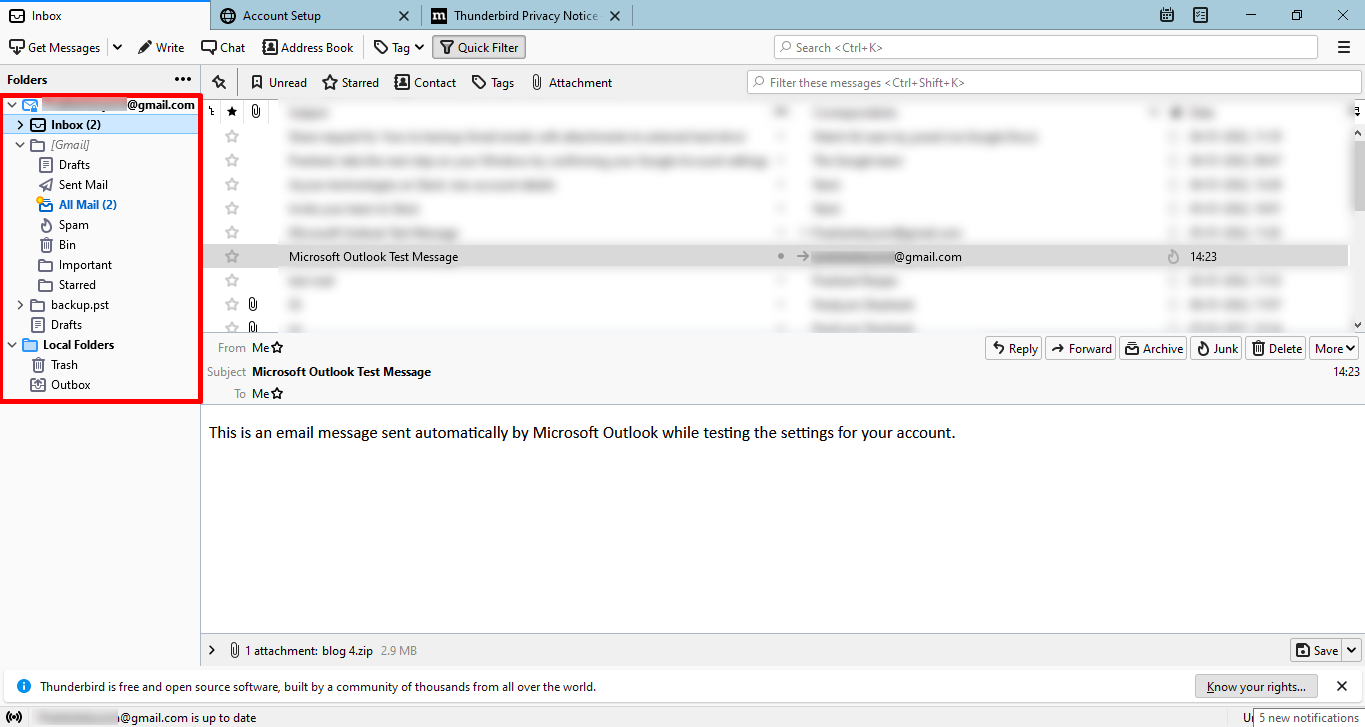
Bước 1. Mở Mozilla Thunderbird và nhấp vào thư mục bạn muốn chuyển.
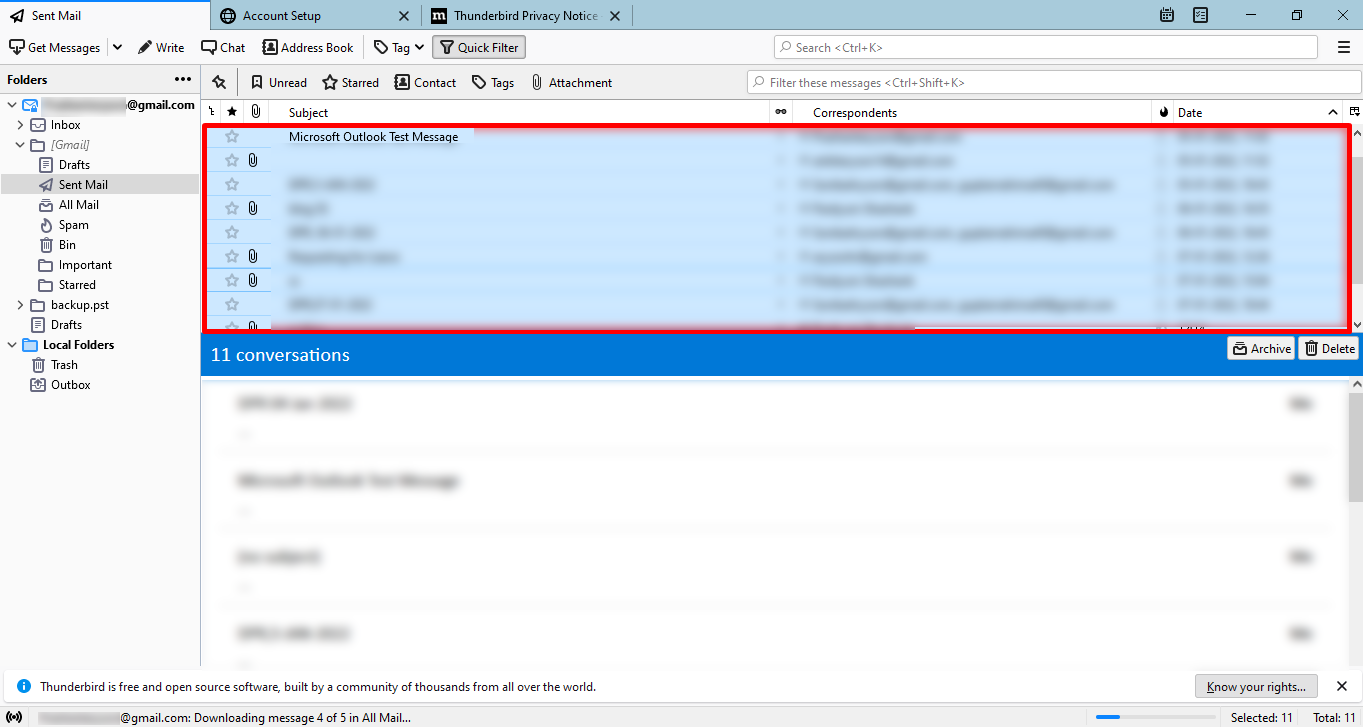
Bước 2. Bây giờ, hãy chọn tất cả các email bằng cách nhấn tổ hợp phím CTRL+A.
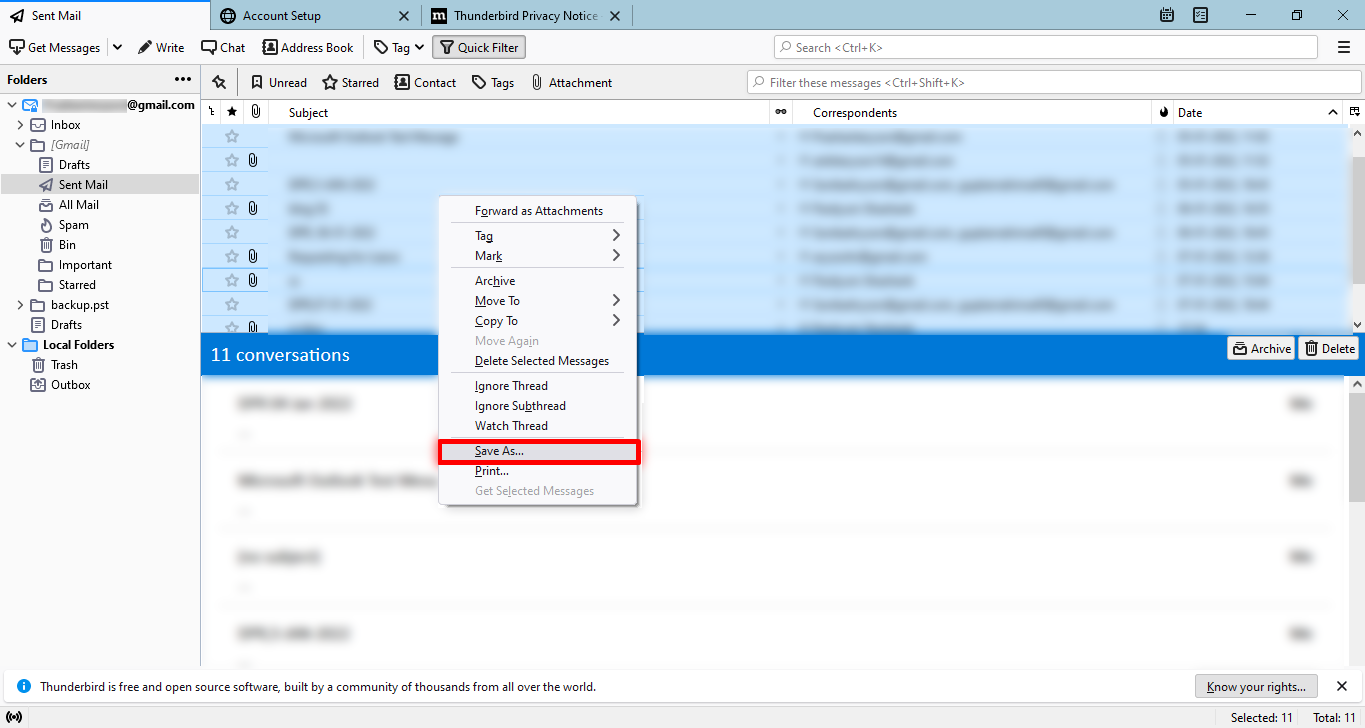
Bước 3. Nhấp chuột phải trên tập tin đã chọn và chọn Lưu lại.
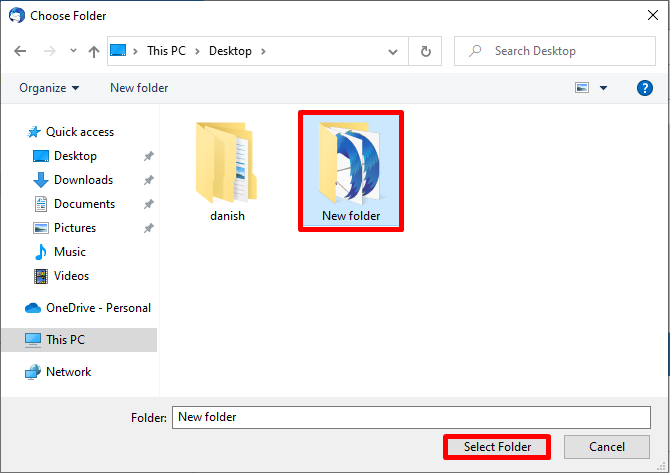
Bước 4. Cứu tệp của bạn trong vị trí mong muốn sử dụng Chọn nút thư mục.
Bước 5. Sau đó, Mở MS Outlook 365.
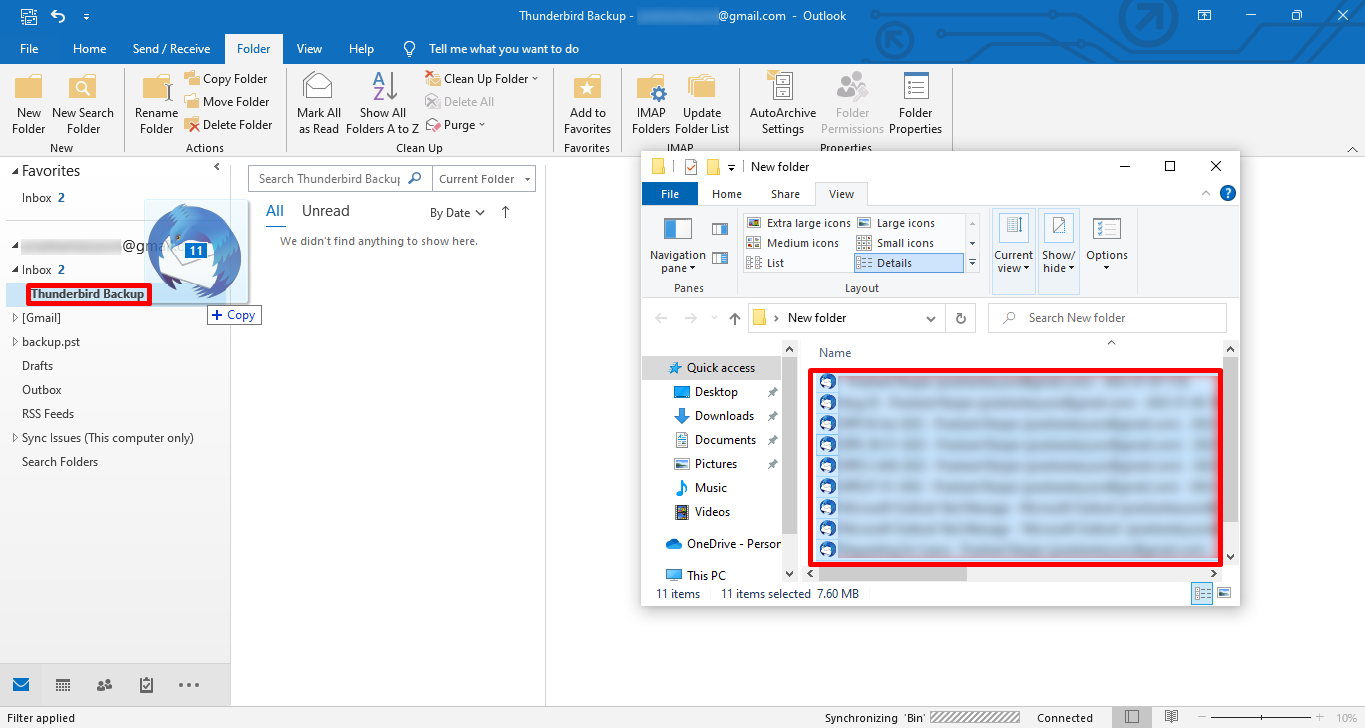
Bước 6. Sử dụng Tính năng kéo và thả Hướng dẫn nhập file MBOX vào Office 365.
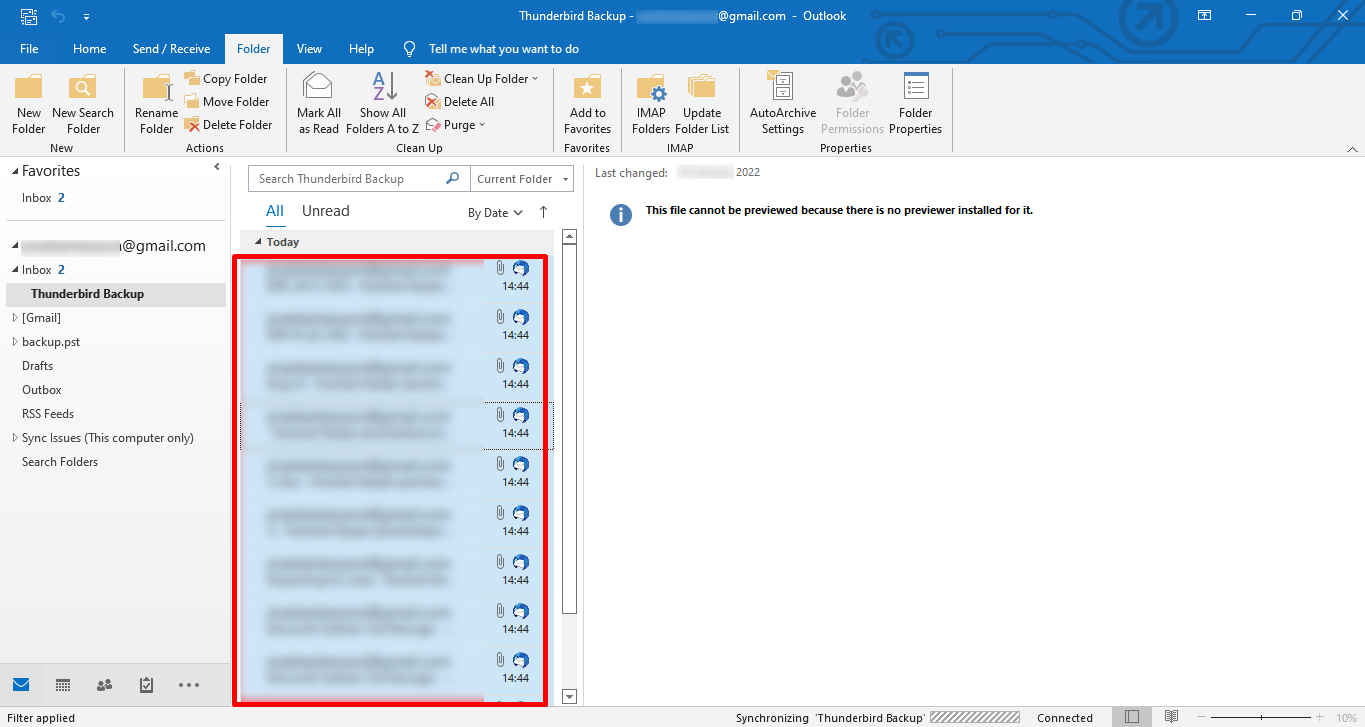
Bước 7. Cuối cùng, tất cả email của bạn đã được... Đã nhập vào Outlook.
Phương pháp chuyên nghiệp để nhập tệp MBOX vào Office 365
Giải pháp tốt nhất để chuyển email của bạn một cách dễ dàng là Công cụ chuyển đổi MBOX sang Office 365 Phần mềm này cho phép bạn nhập các tệp MBOX vào Office 365. Nó cũng có thể chuyển đổi các tệp MBOX sang các định dạng tệp và ứng dụng email như Gmail, PST, PDF, EML, EMLX, MSG, HTML, OST, Yahoo Mail, v.v. Nó có một số tính năng nâng cao như bộ lọc phạm vi ngày, loại bỏ email trùng lặp và nhiều tính năng khác.
Tải xuống miễn phí Tải xuống miễn phí
Hướng dẫn từng bước nhập file MBOX vào Office 365
Bước 1. Sau khi tải xuống, Cài đặt và mở phần mềm.
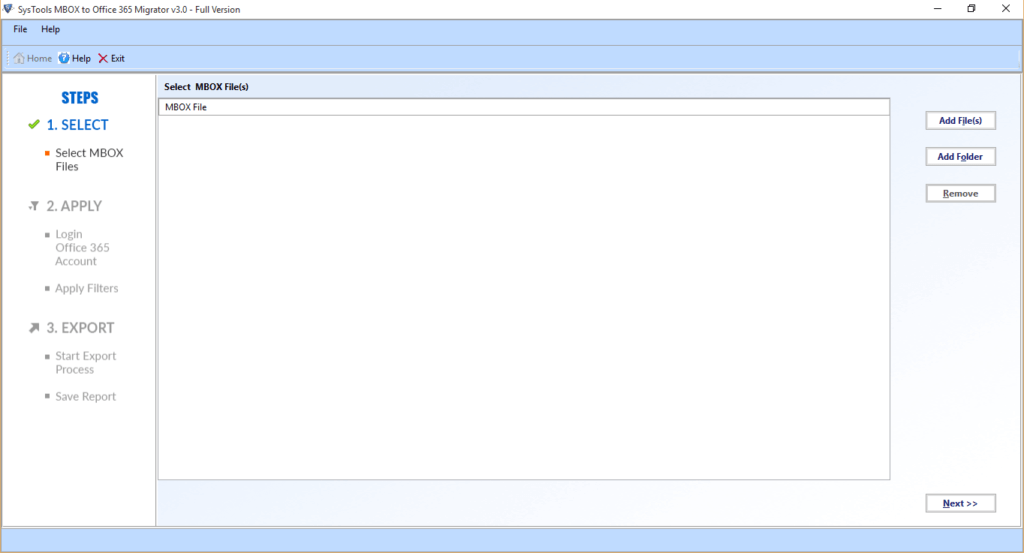
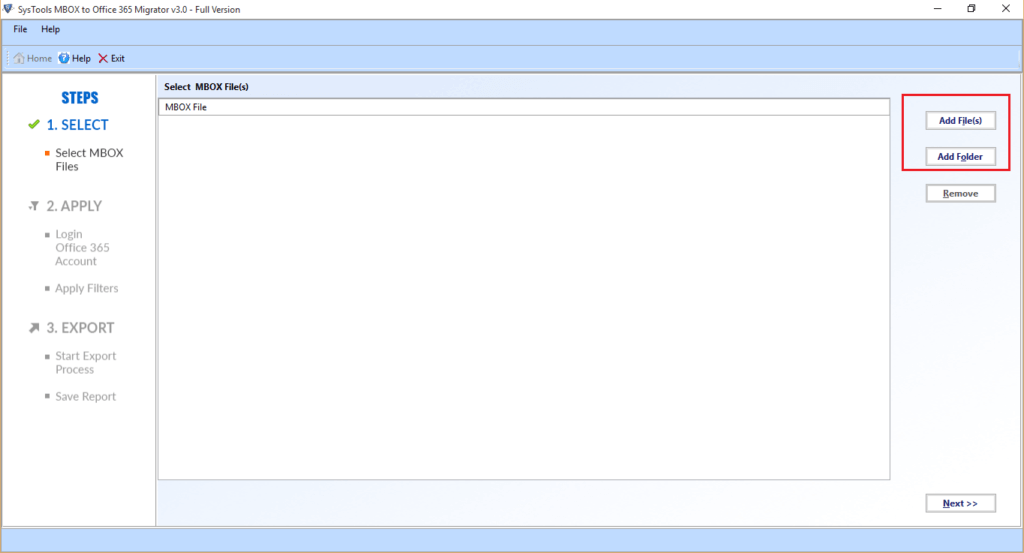
Bước 2. Chọn tệp MBOX của bạn bằng cách sử dụng Thêm tệp cái nút.
Bước 3. Sau đó, đánh dấu chọn thư mục trong cấu trúc giống cây hiện diện ở góc bên trái và Nhấp vào Tiếp theo.
Bước 4. Chọn Office 365 từ menu thả xuống.
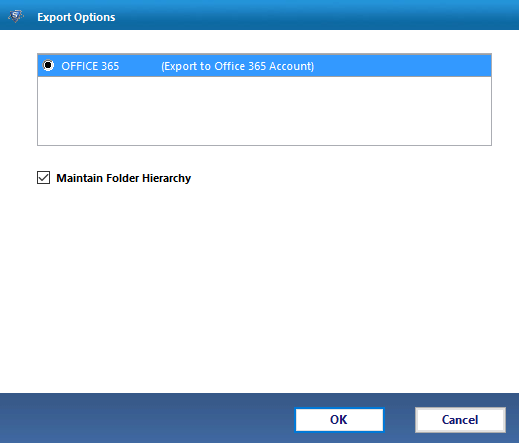
Đăng nhập với bạn thông tin xác thực Và Nhấn vào Đăng nhập.
- Đây, Đánh dấu vào ô "Xóa email trùng lặp" Để bỏ chọn các email trùng lặp.
- Chọn Di chuyển hoặc sao lưu email Không kèm theo tệp đính kèm theo yêu cầu của bạn.
- Bộ lọc thư Được sử dụng để sao lưu email trong một khoảng thời gian nhất định.
- Tùy chỉnh của bạn tên thư mục sao lưu Sử dụng tên thư mục tùy chỉnh.
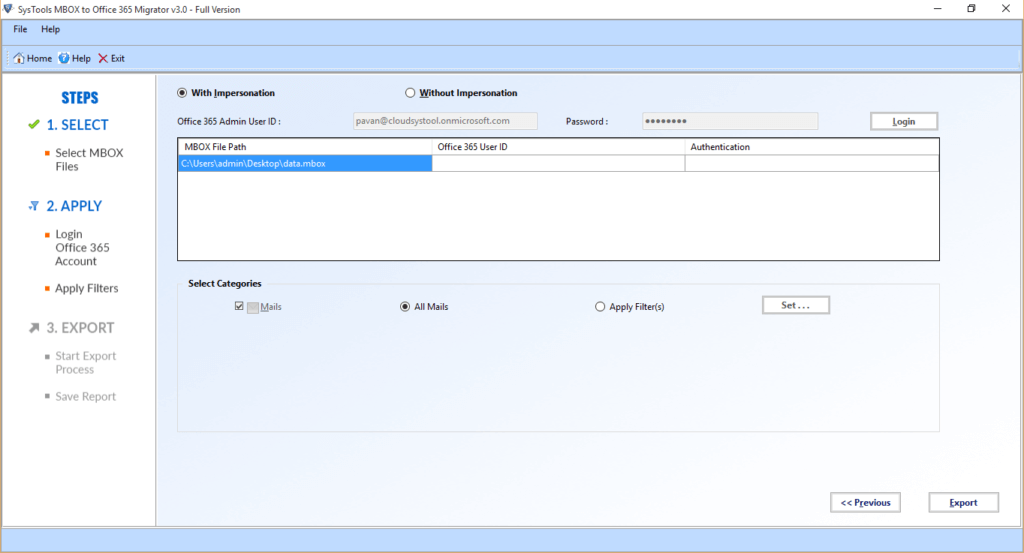
Bước 5. Nhấp vào Nút xuất Để nhập tệp MBOX vào Office 365.
Phần kết luận
Trong bài viết này, chúng ta đã thảo luận về MBOX và Office 365 cùng các tính năng của chúng. Ngoài ra, chúng ta cũng đã giải đáp thắc mắc của bạn về cách nhập tập tin MBOX vào Office 365 bằng hai kỹ thuật. Phương pháp thủ công có những hạn chế nhất định vì nó chỉ giới hạn ở email.
Tuy nhiên, phương pháp chuyên nghiệp giúp bạn tiết kiệm thời gian và duy trì tiến độ công việc.
Tải xuống miễn phí Tải xuống miễn phí
Câu hỏi thường gặp
Tôi có thể nhập tệp MBOX vào Office 365 bằng cách nào?
→ Bạn có thể sử dụng công cụ xuất MBOX để lưu email của mình vào Outlook 365. Công cụ này dễ sử dụng và nhập tất cả dữ liệu của bạn rất nhanh.
Làm thế nào để nhập tệp MBOX vào Outlook 2016?
→ Sử dụng tính năng Kéo và Thả để chuyển email từ Thunderbird sang Outlook 2016 ngay lập tức.
- Mở Thunderbird và chọn các email bạn muốn.
- Mở Outlook 2016 hoặc bất kỳ phiên bản nào cao hơn và nhấp vào thư mục mà bạn muốn nhập email vào.
- Kéo các email đã chọn từ Thunderbird và thả chúng vào thư mục Outlook.
- Cuối cùng, bạn đã nhập thành công tệp MBOX vào Outlook.
Bài viết này hữu ích đến mức nào?
Hãy nhấp vào ngôi sao để đánh giá!
Xếp hạng trung bình / 5. Số phiếu bầu:




