
Bản tóm tắt: CSV (trước đây gọi là giá trị phân tách bằng dấu phẩy) là định dạng tệp phổ biến nhất để lưu trữ thông tin quan trọng. Đây là định dạng được nhiều hoạt động khoa học và kinh doanh lựa chọn. Hơn nữa, CSV tương thích với hầu hết các ứng dụng hiện có. Do đó, các tùy chọn chỉnh sửa nâng cao và dễ dàng của tệp CSV khiến người dùng muốn chuyển đổi PST sang định dạng CSV. Trong bài viết này, chúng ta sẽ thảo luận về giải pháp hiệu quả nhất để chuyển đổi PST sang CSV mà không cần cài đặt Outlook.
Tải xuống miễn phí Tải xuống miễn phí
Trước khi tìm hiểu kỹ thuật chuyển đổi .pst sang .csv bằng phần mềm miễn phí, chúng ta hãy cùng hiểu về định dạng PST và CSV của Outlook.
Outlook PST là gì?
Tệp PST (Personal Folders) của Outlook là một tệp dữ liệu được sử dụng để lưu trữ các bản sao cục bộ của email hộp thư, sự kiện lịch và các mục khác từ hộp thư Exchange của bạn. Giao diện của nó rất giống với phiên bản Outlook 2003 và có thể lưu trữ tất cả các thư mục Outlook của bạn, bao gồm Hộp thư đến, Lịch và Danh bạ.
Tệp CSV là gì?
Tệp CSV (giá trị được phân tách bằng dấu phẩy) là một tệp văn bản thuần túy chứa danh sách dữ liệu. Nó hỗ trợ nhiều chương trình khác nhau để trao đổi dữ liệu và thường được gặp trong bảng tính và cơ sở dữ liệu. Nó có mặt trong rất nhiều chương trình, bao gồm bất kỳ ứng dụng nào làm việc với văn bản thuần túy như ứng dụng Notepad; điều làm cho tệp CSV trở nên độc đáo là các tính năng tích hợp sẵn để sắp xếp dữ liệu theo hàng và cột.
Tại sao nên sử dụng tệp CSV?
- CSV được sử dụng để chuyển và xuất dữ liệu từ ứng dụng này sang ứng dụng khác.
- Các tính năng không phụ thuộc nền tảng cho phép người dùng sử dụng tệp CSV trên bất kỳ hệ điều hành nào như Windows, Mac và Linux.
- Hỗ trợ nhiều ứng dụng khác nhau như Excel, Office, Google Sheets, LibreOffice, GenScriber, OpenOffice Calc, FreshBooks, Mobi Systems OfficeSuite, v.v.
- Bạn cũng có thể nhập tệp CSV vào cơ sở dữ liệu.
- Tệp CSV là định dạng văn bản thuần túy, có nghĩa là con người có thể đọc được.
- Việc phân tích tệp CSV rất dễ thực hiện.
- Cách dễ nhất là tạo tệp CSV.
- CSV là định dạng đáng tin cậy nhất để chia sẻ lượng dữ liệu lớn.
Cách chuyển đổi PST sang CSV mà không cần Outlook?
Không có phương pháp thủ công nào để chuyển đổi Outlook PST sang CSV mà không cần cài đặt ứng dụng Outlook. Nhưng bằng cách sử dụng... Bộ chuyển đổi PST Với phần mềm này, bạn có thể dễ dàng chuyển đổi các tệp PST của Outlook sang định dạng tệp CSV. Phần mềm này đủ mạnh mẽ và được nhiều chuyên gia MVP trên toàn thế giới khuyên dùng để xuất dữ liệu hộp thư PST sang định dạng tệp CSV.
Công cụ này hoạt động trên cả Windows và macOS:
Tải xuống miễn phí Tải xuống miễn phí
Hướng dẫn sử dụng công cụ chuyển đổi PST sang CSV miễn phí
Bước 1. Tải xuống Và chạy cái Công cụ chuyển đổi PST với tư cách là người quản trị.

Bước 2. Lựa chọn cái Tùy chọn Tệp đơn hoặc Nhiều tệp/thư mục để thêm tệp CSV.
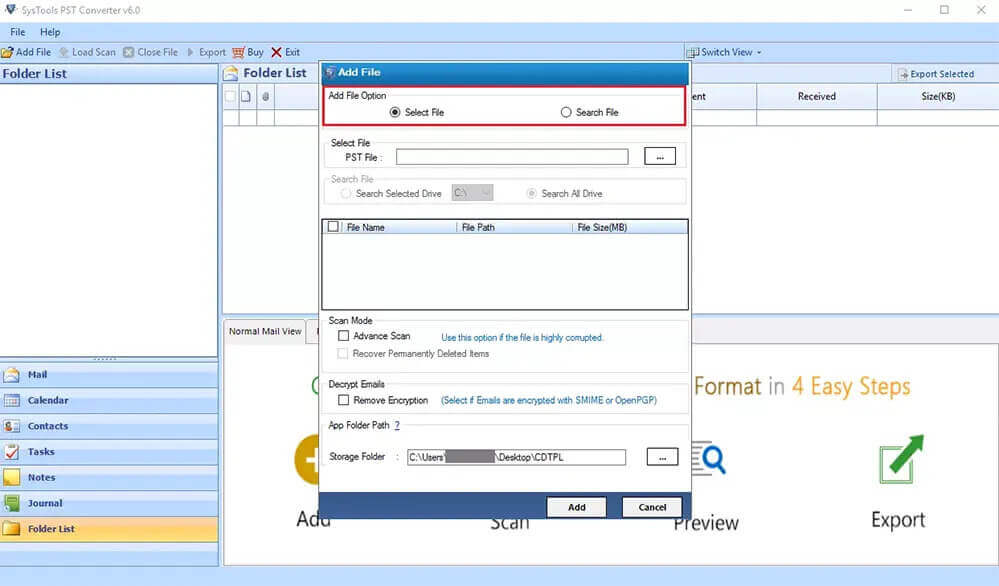
Bước 3. Trình duyệt Tải tệp CSV từ máy tính của bạn và nhấp vào... Nút tiếp theo.
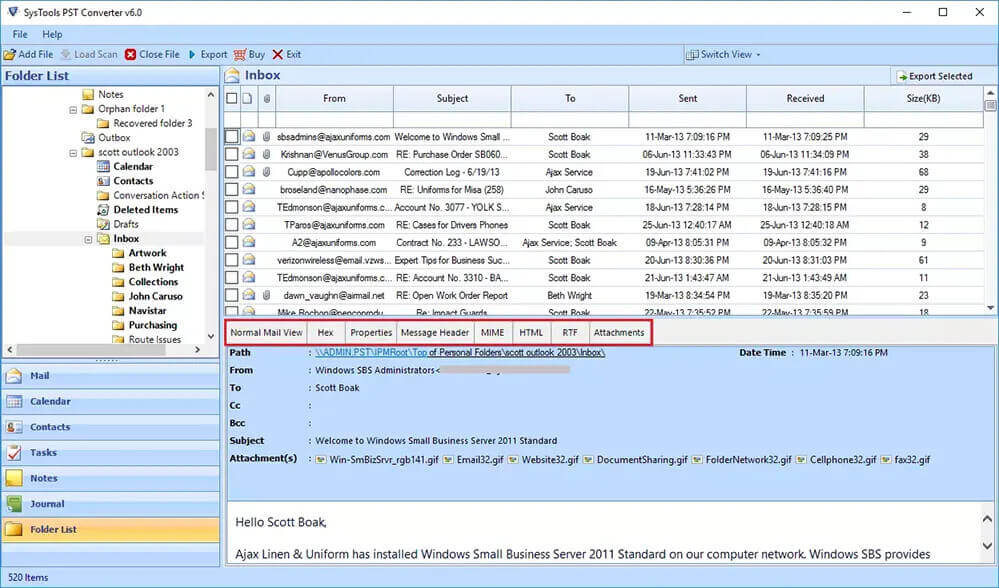
Bước 4. Kiểm tra các thư mục từ cây mà bạn muốn chuyển đổi. Tại đây bạn cũng có thể xem trước Thư điện tử cùng với các tệp đính kèm. Nhấp vào Tiếp theo.
Bước 5. Bây giờ , chọn CSV như một tùy chọn lưu từ menu thả xuống.
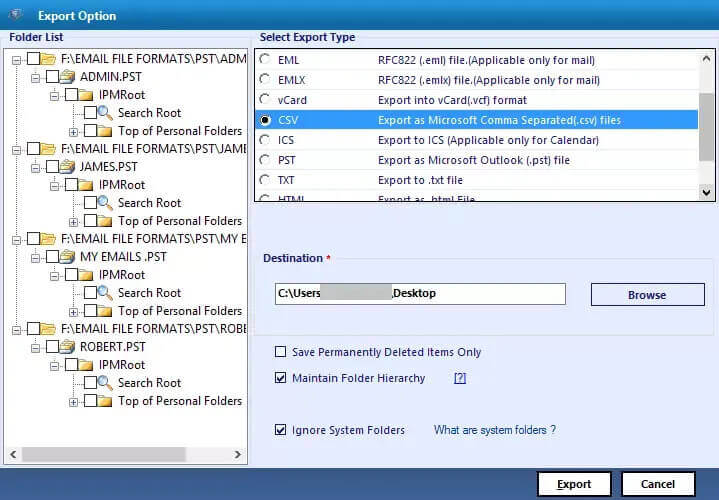
- Chọn các tính năng cần thiết:
- Xóa thư trùng lặp: Loại bỏ các email trùng lặp dựa trên Người nhận, Người gửi, Bcc, Nội dung và Chủ đề.
- Lưu vào cùng thư mục:
Chọn tùy chọn này để đảm bảo thư mục nguồn và thư mục đích trùng nhau.
Ghi chú: Sau khi chọn tùy chọn này, nút Đường dẫn để lưu sẽ tự động bị vô hiệu hóa. - Duy trì cấu trúc thư mục theo thứ tự: Để giữ nguyên cấu trúc thư mục ban đầu.
- Bạn cũng có thể di chuyển hoặc sao lưu email không có tệp đính kèm vào tệp CSV.
Bước 6. Nhấp vào Đường dẫn đến nút Lưu Chọn thư mục lưu trữ các tệp đầu ra.
Bước 7. Nhấp vào Nút chuyển đổi Để bắt đầu quá trình chuyển đổi tệp PST của Outlook sang định dạng CSV.
Tải xuống miễn phí Tải xuống miễn phí
Tại sao nên chọn PST Converter?
- Chuyển đổi PST sang MBOX , CSV, OST, CSV, EML, EMLX, DOC, DOCX, DOCM định dạng.
- Nhập tệp PST vào Gmail. Thunderbird, AOL, IMAP, Office 365, Live Exchange, HostGator, iCloud Email, v.v.
- Cho phép người dùng thực hiện chuyển đổi hàng loạt Chuyển đổi các tệp PST sang định dạng CSV.
- Nó cung cấp một Giao diện dễ sử dụng và trực quan.
- Ủng hộ tất cả các phiên bản của Hệ điều hành Windows giống 11, 10, 8.1, 8, 7, Vista, XP, v.v.
- Cung cấp cơ sở vật chất cho bảo tồn cái Cấu trúc thư mục gốc.
- Bạn cũng có thể xem trước thư từ và của họ các tệp đính kèm trước khi chuyển đổi.
Hướng dẫn chuyển đổi PST sang CSV bằng Outlook
Dưới đây là phương pháp thủ công để xuất tệp PST của Outlook sang CSV nếu Outlook đã được cài đặt trên hệ thống của bạn. Để thực hiện, hãy làm theo các bước dưới đây:
- Đầu tiên, Mở Outlook trên hệ thống của bạn.
- Nhấp chuột vào Chọn tab Tệp và đi đến... Mục Nhập khẩu và Xuất khẩu.
- Trong trường hợp này, chọn Tùy chọn Nhập/Xuất.
- TRONG Trình hướng dẫn Nhập/Xuất, Chọn Xuất tệp và nhấp vào Nút tiếp theo.
- Bây giờ, hãy chọn Giá trị phân cách bằng dấu phẩy Chọn mục từ danh sách và nhấn nút Tiếp theo.
- Tại đây, hãy chọn các thư mục bạn muốn chuyển đổi và Nhấp vào Tiếp theo.
- Tùy chọn cho vị trí mong muốn để lưu các tệp CSV kết quả.
- Cuối cùng, hãy nhấp vào Nút hoàn tất để hoàn tất quy trình.
Phần kết luận
Việc chuyển đổi tập tin PST của Outlook sang CSV mà không cần Outlook không phải là một nhiệm vụ dễ dàng. Nhưng việc sử dụng công cụ xuất dữ liệu được đề xuất như sau: Bộ chuyển đổi PST Bạn có thể chuyển đổi PST sang CSV mà không cần cài đặt Outlook. Ngoài ra, chúng tôi cũng đã đề cập đến giải pháp đầy đủ để chuyển đổi PST sang CSV trong trường hợp Outlook đã được cài đặt trên máy tính của bạn. Để biết thêm thông tin, bạn có thể tải xuống phiên bản dùng thử của phần mềm và đánh giá hoạt động cũng như hiệu suất của nó.
Tải xuống miễn phí Tải xuống miễn phí
Bài viết này hữu ích đến mức nào?
Hãy nhấp vào ngôi sao để đánh giá!
Xếp hạng trung bình / 5. Số phiếu bầu:




