
Hãy cùng thảo luận về những cách đơn giản để nhập PST vào Thunderbird (MBOX) hoặc chuyển đổi PST sang Thunderbird mà không cần Outlook.
Trước hết, hãy cùng xem xét lý do tại sao người dùng muốn chuyển đổi tệp PST của Outlook sang định dạng MBOX.
Lý do người dùng nhập PST vào Thunderbird
Dưới đây là những lý do phổ biến nhất giải thích tại sao bạn cần chuyển đổi tệp PST của Outlook sang định dạng tệp MBOX được hỗ trợ bởi các trình soạn thảo email khác nhau như Apple Mail, Mozilla Thunderbird, Eudora, SeaMonkey, Netscape, Evolution, Spicebird, và nhiều trình soạn thảo khác.
- MS Outlook là một phần của MS Office, một hệ thống có bản quyền. Vì vậy, sau một thời gian, bạn cần phải trả phí bản quyền để tiếp tục sử dụng ứng dụng email MS Outlook, điều này có thể trở nên khá tốn kém. Do đó, người dùng có thể muốn chuyển từ MS Outlook sang ứng dụng email MBOX (Thunderbird).
- Mặc dù MS Outlook là một ứng dụng email được sử dụng rộng rãi, nhưng nó lại gặp phải vấn đề lỗi file PST. Do đó, các file PST bị lỗi của Outlook có thể làm gián đoạn công việc quan trọng của bạn.
- MS Outlook phụ thuộc vào hệ điều hành Windows. Trong khi đó, các tệp MBOX có thể hoạt động tốt trên bất kỳ hệ điều hành nào như Linux, MAC OS, Windows, v.v.
Các cách nhập file PST vào Thunderbird (MBOX)
Nếu bạn muốn nhập tập tin PST vào Thunderbird hoặc chuyển đổi tập tin PST của Outlook sang Thunderbird, bạn cần biết rằng Thunderbird không thể nhập các tập tin PST và OST.
Bạn cần cài đặt phiên bản Outlook tương thích trên máy tính PC/Mac và Outlook phải là ứng dụng email mặc định. Vì Thunderbird là phiên bản 64-bit trong khi máy tính của bạn là 32-bit, nên việc nhập tập tin là không thể.
Hãy cùng xem cách bạn có thể nhập tệp PST của Outlook sang định dạng MBOX.
Phương pháp 1. Cách nhập tệp PST vào Thunderbird bằng Outlook
Hãy làm theo các bước dưới đây:
- Hãy bắt đầu bằng cách cài đặt MS Outlook trên máy tính có cài đặt Thunderbird.
- Sau khi cài đặt Outlook, hãy chọn “Tệp” > “Nhập và xuất” để nhập tệp .pst vào Outlook.
- Sau khi nhập email và tập tin thành công, hãy mở Thunderbird và chọn “Công cụ” > “Nhập” > “Thư trong Thunderbird”. Chọn “Outlook” làm ứng dụng mặc định để nhập dữ liệu.
- Bây giờ, hãy cài đặt Thunderbird lên một máy tính khác. Thử cài đặt Thunderbird lên một máy tính có phiên bản Outlook tương thích (ở đây được gọi là “Máy tính B”).
- Mở Outlook trên máy tính B. Sao chép tệp .pst vào máy tính B. Trong Outlook đang mở, chọn “Tệp” > “Nhập và xuất”.
- Bây giờ hãy chọn “Nhập từ chương trình hoặc tệp khác” và nhấn “Tiếp theo”.
- Chọn các tệp .pst và nhấp vào “Tiếp theo”.
- Chọn nút “Browse” để điều hướng đến vị trí của tệp .pst và nhấp vào “Open”. Tất cả các loại tệp PST sẽ được nhập vào Outlook trên Máy tính B.
- Nhập các tệp từ Outlook trên Máy tính B vào Thunderbird trên Máy tính B.
- Bây giờ hãy mở Thunderbird và chọn “Công cụ” > “Nhập”. Sau đó nhấp vào nút “Thư” và nhấp “Tiếp theo”.
- Bây giờ hãy nhấp vào “Outlook” và nhấp vào “Tiếp theo”. Khi quá trình nhập hoàn tất, hãy nhấp vào “Hoàn tất”.
- Đóng ứng dụng Thunderbird. Sau đó, nhấp vào “Start” và điều hướng đến “Your-usernameAppDataRoamingThunderbirdProfiles.default”. Sao chép tất cả thông tin trên, bao gồm cả tệp và thư mục, vào ổ USB hoặc ổ cứng ngoài và chuyển ổ USB đó sang Máy tính A.
- Cuối cùng, hãy chuyển đến thư mục “Your-usernameAppDataRoamingThunderbirdProfiles.default” trên Máy tính A. Sao chép các tệp và thư mục từ Máy tính B vào thư mục đó. Tất cả thông tin email giờ đây sẽ được chuyển sang Thunderbird trên Máy tính A.
Phương pháp 2. Cách nhập tệp PST vào Thunderbird mà không cần Outlook
Nếu bạn thấy phương pháp nêu trên khó thực hiện, bạn có thể dễ dàng tải xuống phần mềm sau: Công cụ chuyển đổi PST Cách nhập tệp PST của Outlook vào Thunderbird.
Tải xuống miễn phí Tải xuống miễn phí
Công cụ chuyển đổi PST sang MBOX này có thể chuyển đổi PST sang EML, MBOX, PDF, HTML và nhiều định dạng tệp khác.
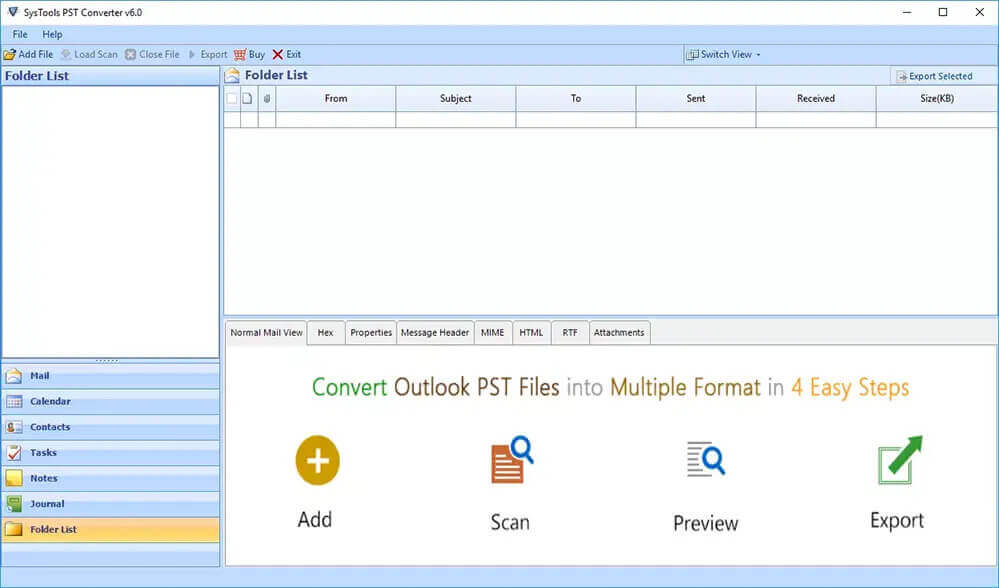
Nó có những đặc điểm sau:
- Nó có thể nhập tệp PST của Outlook một cách mượt mà vào Gmail, Yahoo, Hotmail và các ứng dụng email khác.
- Bạn cũng có thể thay đổi định dạng tệp PST sang ICS và VCard.
- Cho phép người dùng đổi tên tập tin theo ý muốn.
- Tương thích với Windows 11/10 và tất cả các phiên bản cũ hơn.
- Chuyển đổi miễn phí tối đa 25 email.
Phần kết luận
Trong bài viết này, tôi đã thảo luận về các phương pháp thủ công để nhập PST vào Thunderbird. Vì hai phần mềm email này không hoàn toàn tương thích, bạn có thể sử dụng Công cụ chuyển đổi PST để chuyển đổi PST sang MBOX mà không tốn nhiều thời gian và công sức.
Tải xuống miễn phí Tải xuống miễn phí
Bài viết này hữu ích đến mức nào?
Hãy nhấp vào ngôi sao để đánh giá!
Xếp hạng trung bình / 5. Số phiếu bầu:




